Cada vez que sueltas el teclado para buscar algo con el ratón pierdes unos segundos. Parece poco, pero repetido decenas de veces al día se convierte en minutos, y en horas a lo largo del mes. Los atajos de teclado te permiten hacer lo mismo sin apartar las manos del teclado y, además, te ayudan a no perder el hilo de lo que estás haciendo.
En esta guía tienes los atajos de Windows más útiles, agrupados por tareas, y un truco para aprenderlos sin memorizar listas. Están pensados para Windows 11, pero la mayoría funcionan también en Windows 10. La tecla Windows es la del logotipo, que aquí abreviamos como Win.
Los imprescindibles, en cuatro láminas
Los 10 imprescindibles
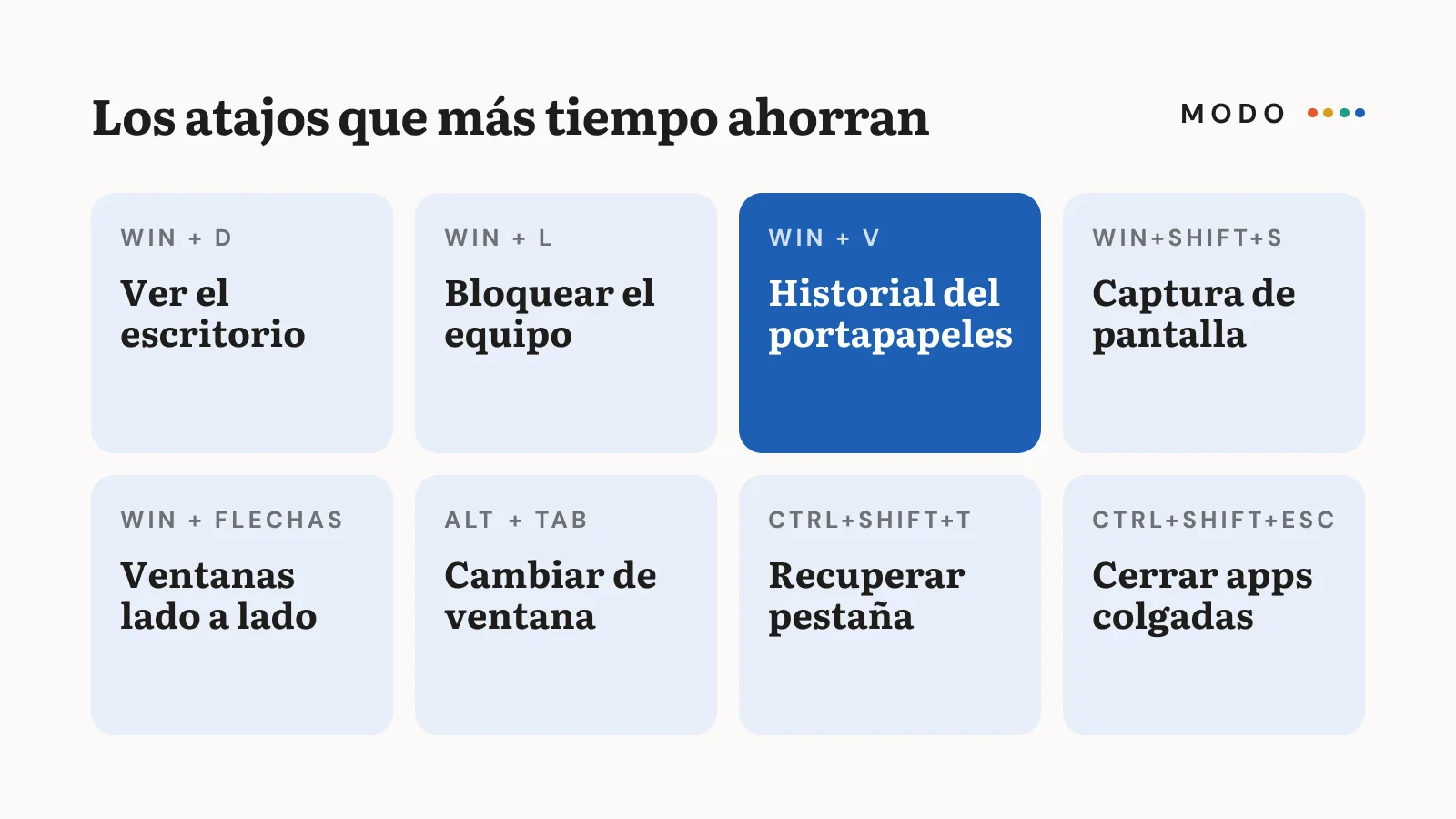
- Ctrl + C / Ctrl + V: copiar y pegar.
- Ctrl + Z: deshacer (y Ctrl + Y, rehacer).
- Ctrl + A: seleccionar todo.
- Ctrl + F: buscar en el documento o la página.
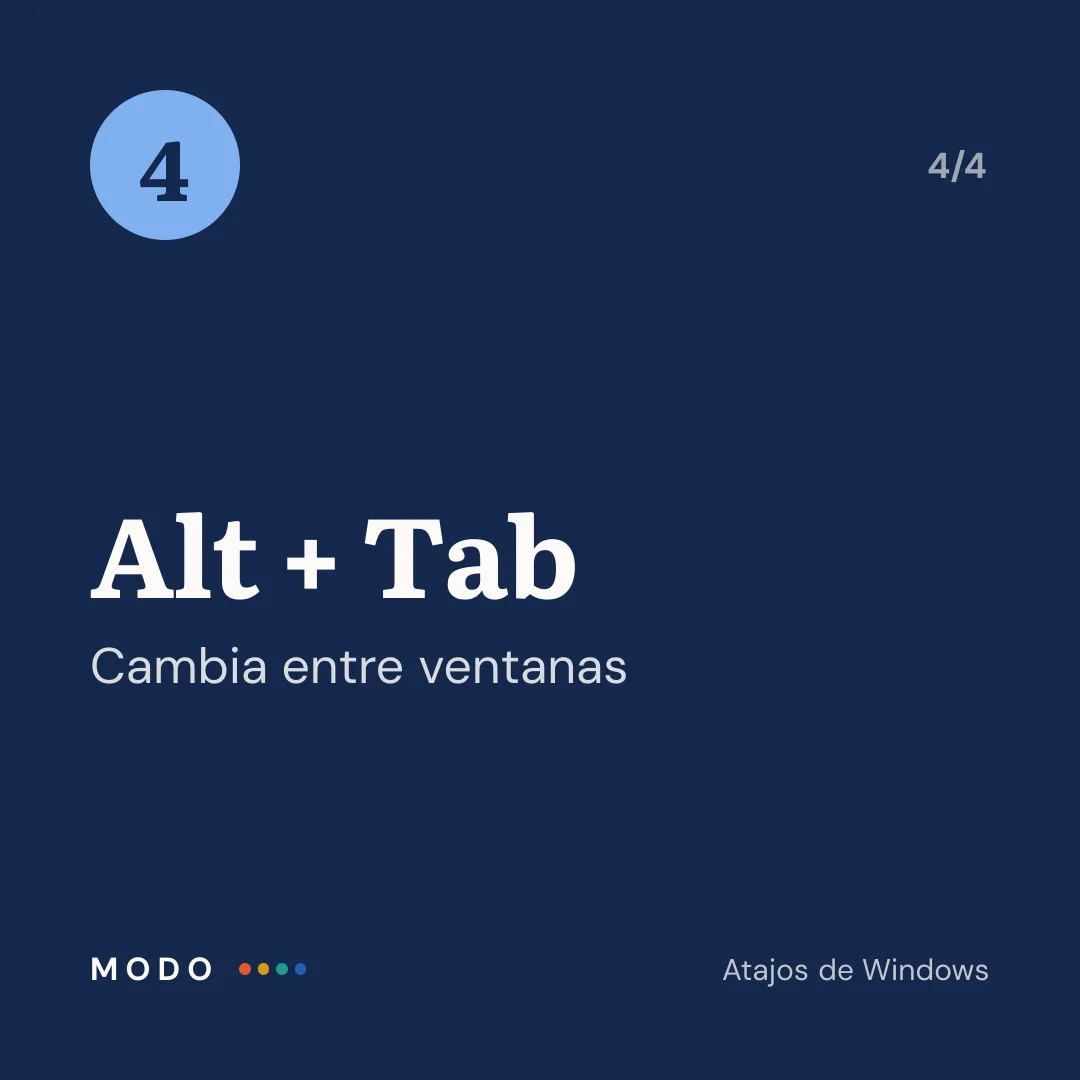
- Alt + Tab: cambiar entre ventanas abiertas.
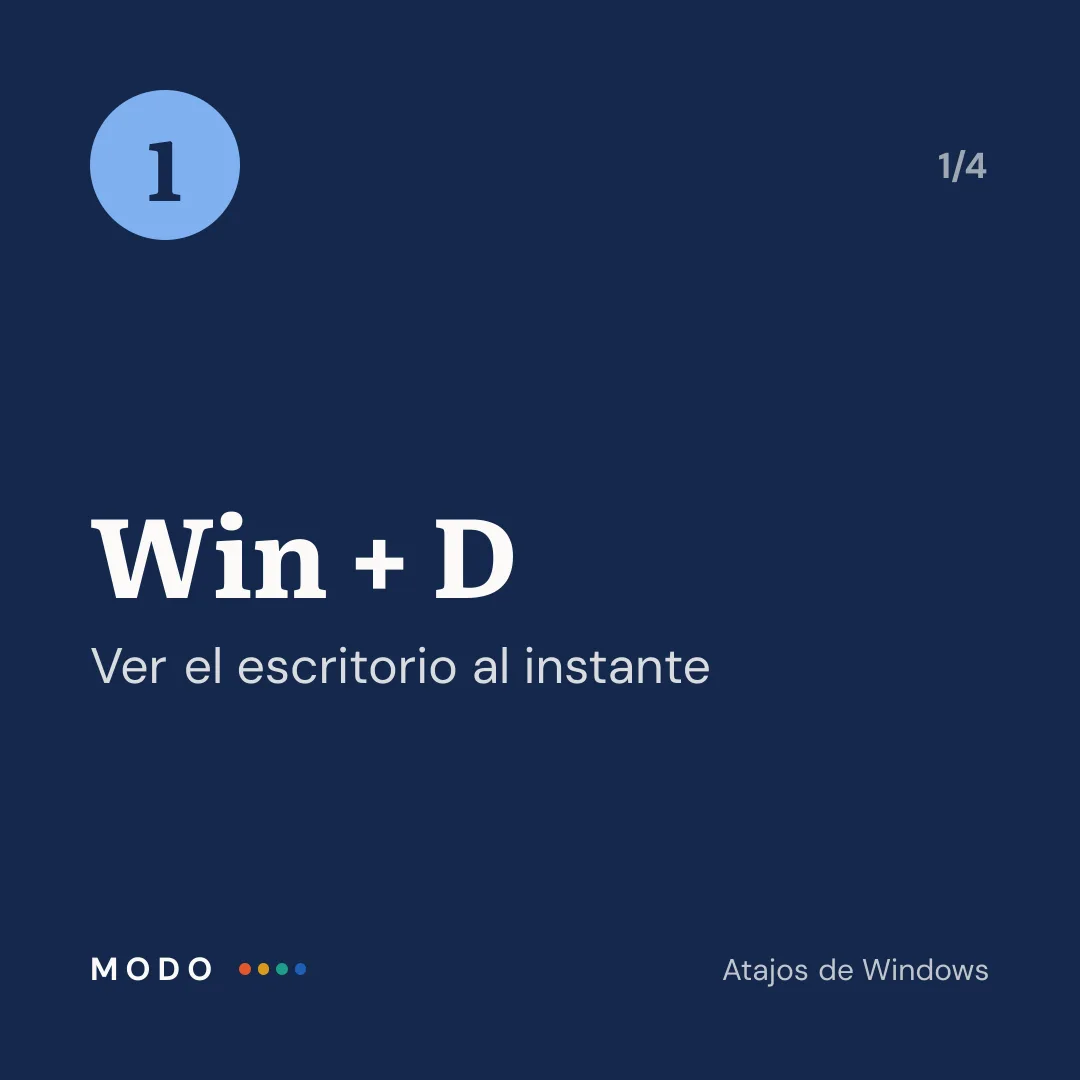
- Win + D: mostrar el escritorio (y volver).
- Win + E: abrir el Explorador de archivos.
- Win + L: bloquear el ordenador. Úsalo siempre que te levantes de la mesa.
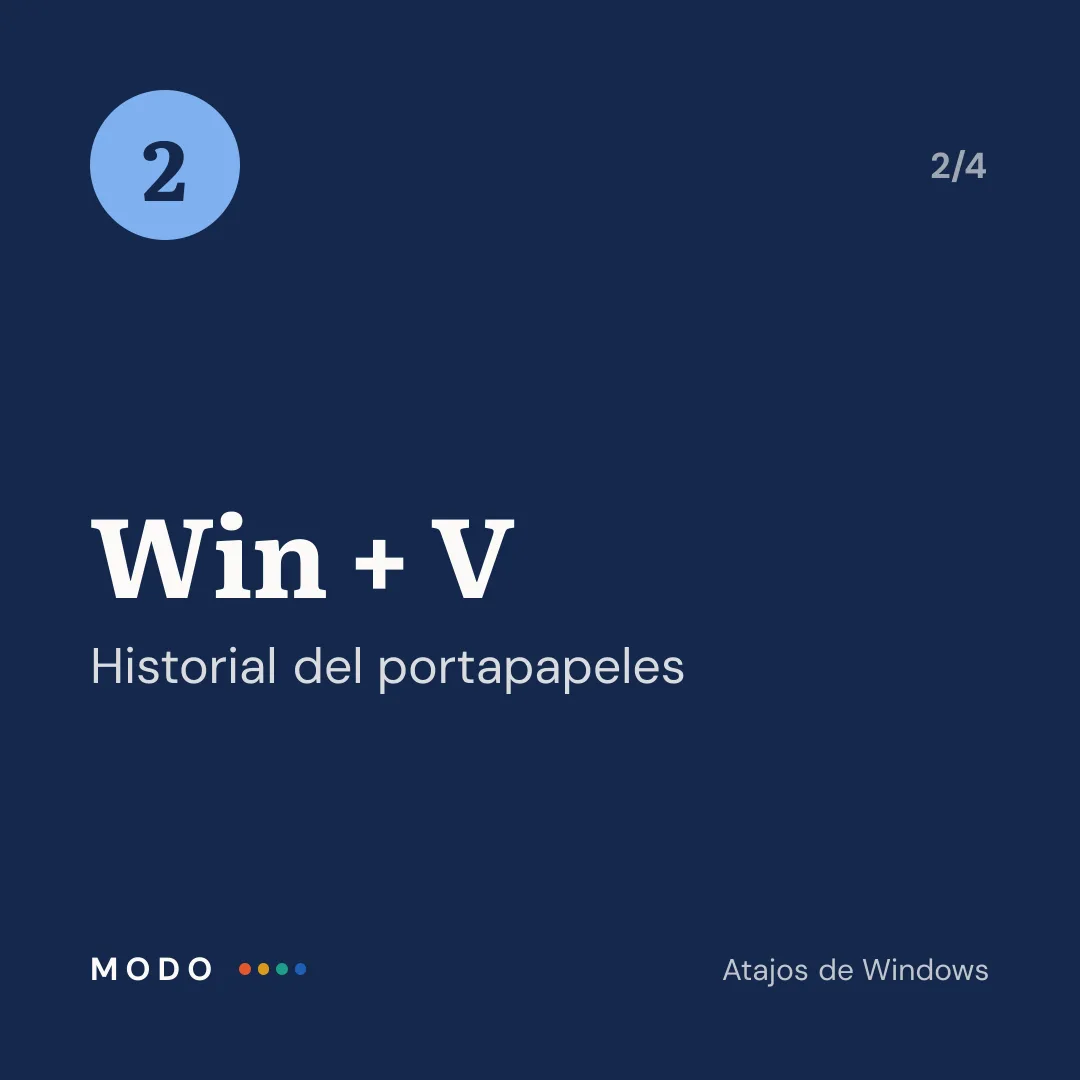
- Win + V: historial del portapapeles.
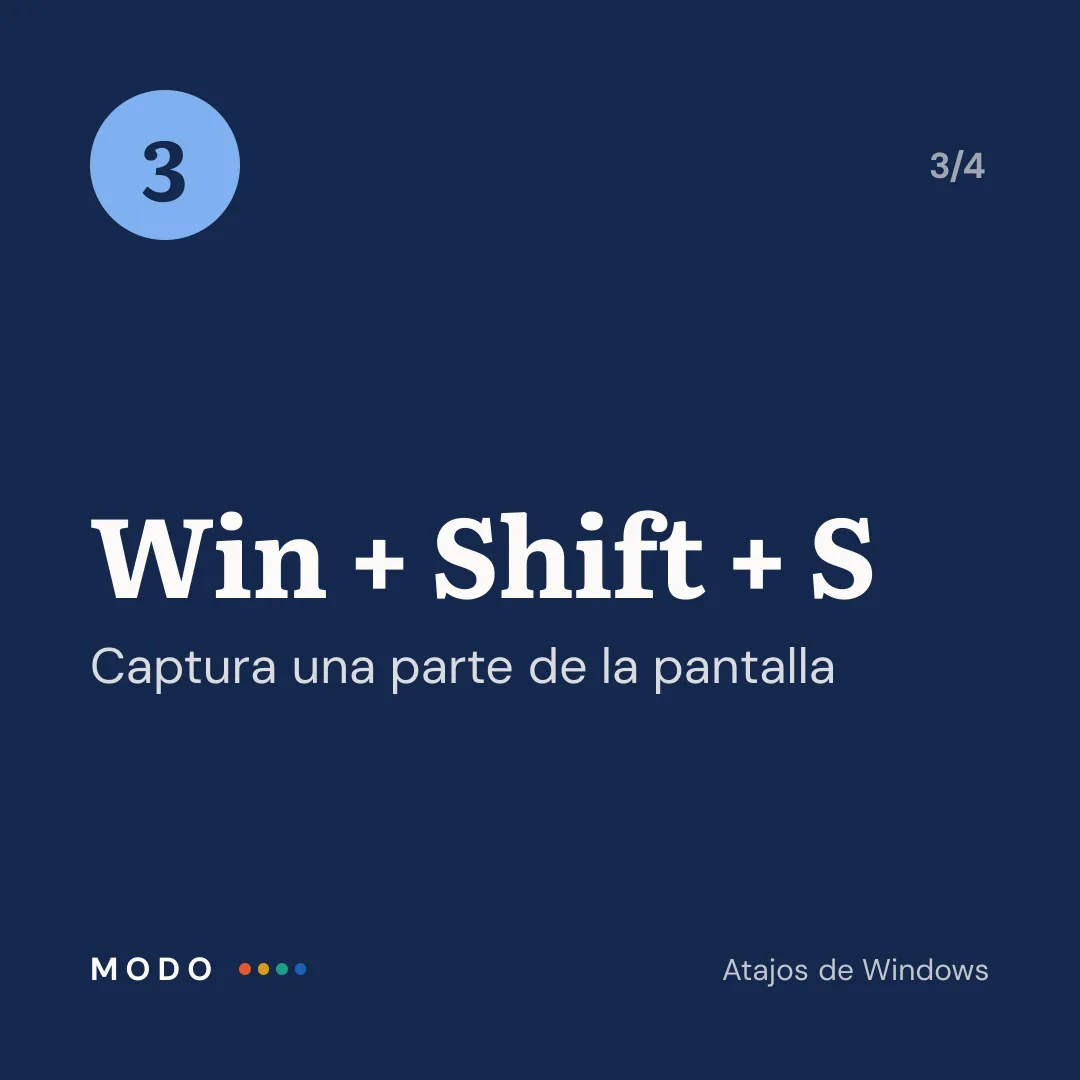
- Win + Shift + S: captura de una parte de la pantalla.
Ventanas y escritorios
- Win + flecha izquierda o derecha: coloca la ventana en la mitad de la pantalla. Ideal para tener dos documentos lado a lado.
- Win + flecha arriba / abajo: maximizar o minimizar la ventana.
- Win + Z: en Windows 11, muestra los diseños de ventanas para colocarlas en cuadrícula.
- Win + Tab: vista de tareas, con todas las ventanas y escritorios.
- Ctrl + Win + D: crear un escritorio virtual nuevo. Útil para separar, por ejemplo, el trabajo del ocio.
- Ctrl + Win + flecha izquierda o derecha: pasar de un escritorio virtual a otro.
- Win + número (1, 2, 3…): abrir la aplicación que está en esa posición de la barra de tareas.
Capturas de pantalla
- Win + Shift + S: abre la herramienta de recortes para capturar una zona, una ventana o la pantalla completa. La captura se copia al portapapeles para pegarla donde quieras.
- Impr Pant: según la configuración de tu equipo, captura la pantalla completa o abre la herramienta de recortes.
- Win + Impr Pant: guarda una captura de toda la pantalla directamente en la carpeta Imágenes → Capturas de pantalla.
Portapapeles y texto
- Win + V: muestra el historial del portapapeles, con lo último que has copiado. La primera vez te pedirá activarlo. Te permite pegar algo que copiaste hace un rato.
- Ctrl + Shift + V: en muchos programas (como los navegadores), pega el texto sin formato.
- Win + punto (.): abre el panel de emojis y símbolos.
- Win + H: dictado por voz, para escribir hablando.
- Ctrl + flecha izquierda o derecha: mover el cursor palabra por palabra. Con Shift, selecciona palabras enteras.
Explorador de archivos
- F2: cambiar el nombre del archivo seleccionado.
- Ctrl + Shift + N: crear una carpeta nueva.
- Alt + flecha arriba: subir a la carpeta superior.
- Alt + Enter: ver las propiedades del archivo.
- Ctrl + rueda del ratón: cambiar el tamaño de los iconos.
Navegador
- Ctrl + T: pestaña nueva.
- Ctrl + W: cerrar la pestaña.
- Ctrl + Shift + T: recuperar la última pestaña cerrada. Te salvará más de una vez.
- Ctrl + L: ir a la barra de direcciones.
- Ctrl + Tab: pasar a la siguiente pestaña.
Sistema
- Ctrl + Shift + Esc: abrir el Administrador de tareas directamente, para cerrar un programa que no responde.
- Win + I: abrir la Configuración.
- Win + X: menú de acceso rápido a las herramientas del sistema.
Cómo aprenderlos sin memorizar
No intentes aprender cincuenta atajos de golpe. Sigue este método:
- Elige uno por semana, el que más te ahorre en tu día a día.
- Escríbelo en un pósit pegado al monitor.
- Oblígate a usarlo cada vez que vayas a hacer esa acción con el ratón.
- Cuando lo hagas sin pensar, cambia el pósit por el siguiente.
En dos o tres meses dominarás los diez imprescindibles. Si trabajas mucho con hojas de cálculo, combínalo con las fórmulas de Excel más útiles.
Conclusión
Los atajos de teclado ahorran tiempo y te ayudan a mantener la concentración. Empieza por los imprescindibles (copiar, pegar, deshacer, Alt + Tab, Win + D, Win + L y Win + Shift + S), suma los de ventanas y portapapeles, y aprende uno nuevo cada semana hasta que lo uses sin pensar.
Tu acción para hoy: activa el historial del portapapeles con Win + V y prueba Win + flecha izquierda y Win + flecha derecha para colocar dos ventanas lado a lado.
Si te distraes con facilidad mientras trabajas en el ordenador, te ayudarán nuestras ideas para concentrarte mejor.