Excel puede parecer intimidante: filas, columnas, signos raros y mensajes de error. Pero la mayoría de las tareas del día a día (hacer un presupuesto, llevar una lista de gastos, controlar notas o inventarios) se resuelven con un puñado de fórmulas.
En esta guía verás cómo se escribe una fórmula y las diez más útiles para empezar, con ejemplos listos para copiar. Funcionan igual en Google Sheets.
Lo básico, en cuatro láminas

Cómo se escribe una fórmula
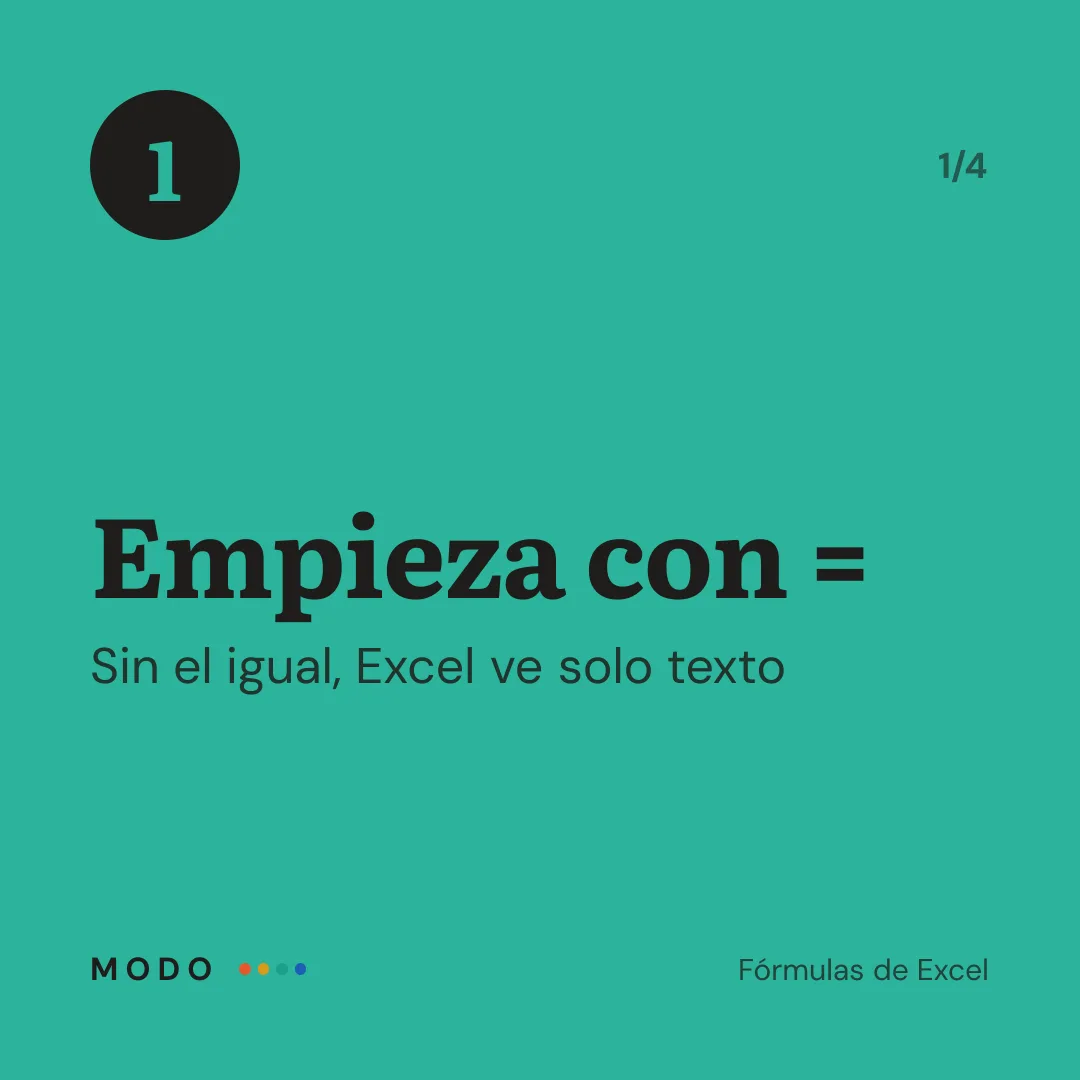
- Toda fórmula empieza con el signo =. Si escribes
SUMA(B2:B10)sin el igual, Excel lo tratará como texto. - Las celdas se nombran por columna y fila: B2 es la columna B, fila 2.
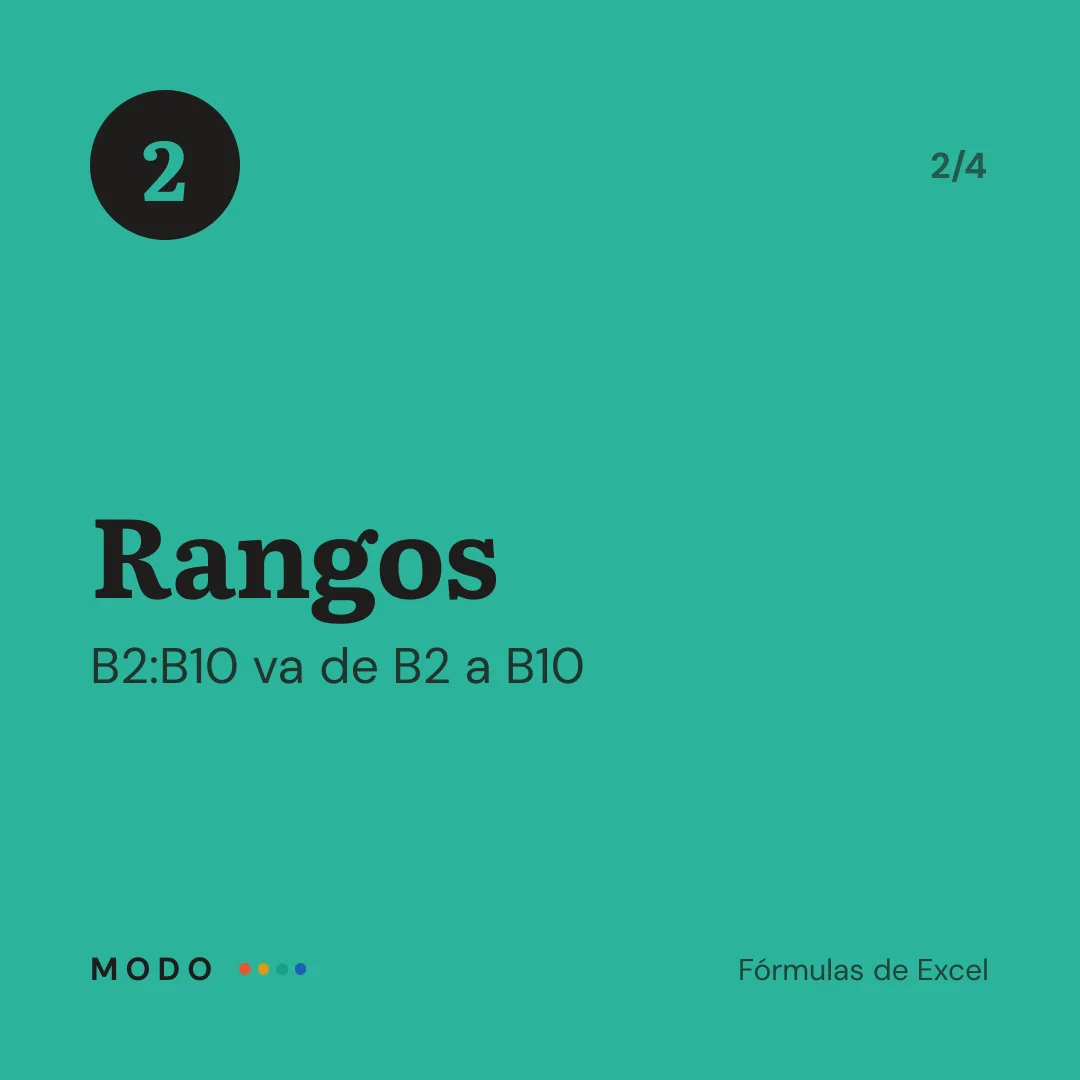
- Un rango es un grupo de celdas: B2:B10 va de B2 a B10.
- Los argumentos se separan con punto y coma (;) en Excel en español. En algunas configuraciones regionales se usa la coma (,). Si una fórmula da error, prueba con el otro separador.
Las 10 fórmulas imprescindibles
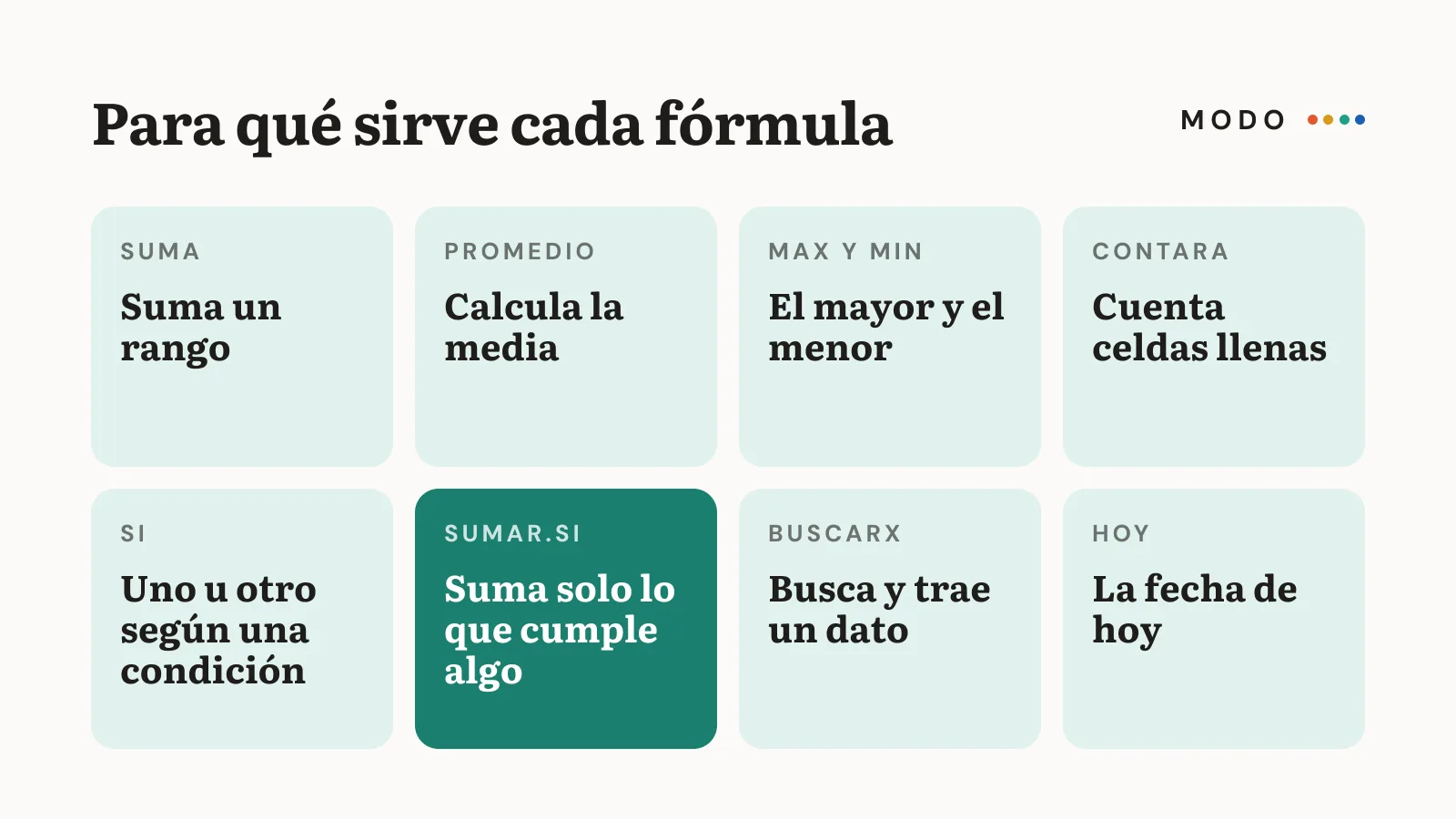
1. SUMA: suma un rango de números. =SUMA(B2:B10)
2. PROMEDIO: calcula la media. =PROMEDIO(B2:B10)
3. MAX y MIN: el valor más alto y el más bajo. =MAX(B2:B10) y =MIN(B2:B10)
4. CONTAR y CONTARA: CONTAR cuenta las celdas con números; CONTARA, las que no están vacías. =CONTARA(A2:A10)
5. SI: devuelve un resultado u otro según una condición. =SI(B2>100;"Caro";"Barato")
6. SUMAR.SI: suma solo las celdas que cumplen una condición. Ideal para presupuestos: suma todo lo gastado en «Comida». =SUMAR.SI(A2:A50;"Comida";B2:B50)
7. CONTAR.SI: cuenta las celdas que cumplen una condición. =CONTAR.SI(C2:C50;"Pagado")
8. BUSCARX: busca un valor en una columna y devuelve el dato correspondiente de otra. Es la versión moderna de BUSCARV, disponible en las versiones recientes de Excel y en Google Sheets. =BUSCARX(E2;A2:A100;C2:C100)
9. CONCAT o UNIRCADENAS: une textos de varias celdas. UNIRCADENAS permite poner un separador. =UNIRCADENAS(" ";VERDADERO;A2;B2)
10. HOY: devuelve la fecha de hoy y se actualiza sola. =HOY()
Referencias relativas y absolutas: el signo $
Cuando copias una fórmula hacia abajo, Excel ajusta las celdas automáticamente: =B2*C2 se convierte en =B3*C3. Es una referencia relativa, y casi siempre es lo que quieres.
Pero a veces necesitas que una celda no cambie, por ejemplo un porcentaje que está en F1. Para eso usas el signo $: =B2*$F$1. Al copiar la fórmula, B2 cambiará, pero $F$1 se quedará fija. Es una referencia absoluta. Atajo: en Windows, con el cursor sobre la referencia, pulsa F4 para añadir los $.
Errores frecuentes y qué significan
- #¡DIV/0!: estás dividiendo entre cero o entre una celda vacía.
- #N/A: la búsqueda no encontró el valor (habitual en BUSCARX y BUSCARV).
- #¡VALOR!: hay texto donde la fórmula esperaba un número.
- #¿NOMBRE?: Excel no reconoce el nombre de la función. Revisa que esté bien escrita y en el idioma correcto.
- #¡REF!: la fórmula apunta a una celda que ya no existe, normalmente porque borraste filas o columnas.
Ejercicio práctico: tu presupuesto mensual
Crea una hoja con tres columnas: Categoría (A), Previsto (B) y Real (C). Escribe tus categorías de gasto y después:
- En la última fila, suma lo previsto:
=SUMA(B2:B12). - Suma lo real:
=SUMA(C2:C12). - En la columna D, calcula la diferencia de cada fila:
=B2-C2, y cópiala hacia abajo. - En la columna E, marca las categorías en las que te pasaste:
=SI(C2>B2;"Me pasé";"OK").
En diez minutos tendrás un presupuesto que se calcula solo. Si necesitas ayuda con las categorías, sigue nuestra guía para hacer un presupuesto personal.
Consejos para ir más rápido
- Autosuma: selecciona la celda debajo de una columna de números y pulsa Alt + = (en Windows) para sumar al instante.
- Arrastrar el controlador de relleno (el cuadradito de la esquina de la celda) copia la fórmula hacia abajo.
- Pide ayuda a la IA: describe lo que quieres hacer y pídele la fórmula y una explicación. Te contamos cómo en cómo escribir prompts.
- Aprende algunos atajos de teclado de Windows: te ahorrarán mucho tiempo.
Conclusión
Con diez fórmulas (SUMA, PROMEDIO, MAX, MIN, CONTARA, SI, SUMAR.SI, CONTAR.SI, BUSCARX y HOY) puedes resolver la mayoría de tareas cotidianas en Excel o Google Sheets. Empieza siempre con el signo =, usa el $ para fijar celdas y no te asustes con los errores: cada uno te dice exactamente qué revisar.
Tu acción para hoy: abre una hoja nueva y haz el ejercicio del presupuesto mensual con tus gastos del último mes.