Te envían un contrato, un currículum o unos apuntes en PDF y necesitas cambiar una frase. El PDF está pensado para que el documento se vea igual en cualquier pantalla, no para editarlo, así que lo más práctico suele ser convertirlo a Word, hacer los cambios y, si hace falta, volver a guardarlo como PDF.
La buena noticia es que no necesitas pagar ningún programa. En esta guía verás cuatro formas gratuitas de convertir un PDF a Word, cuál elegir según tu caso y cómo conservar el formato.
Las cuatro formas, de un vistazo
Antes de convertir: ¿tu PDF es de texto o escaneado?
Hay dos tipos de PDF y el método cambia según cuál tengas:
- PDF de texto: se creó desde un programa (Word, Google Docs, una web). Puedes seleccionar el texto con el ratón y copiarlo.
- PDF escaneado: es una foto o un escaneo de un papel. Al intentar seleccionar, se marca toda la página como una imagen.
Compruébalo intentando seleccionar una palabra. Si puedes, cualquiera de los primeros métodos te servirá. Si no, necesitarás un programa con OCR (reconocimiento óptico de caracteres), que «lee» el texto de la imagen; lo vemos en el método 4.
Método 1: con Microsoft Word
Si tienes Word en el ordenador, es la opción más directa y suele conservar bien el formato.
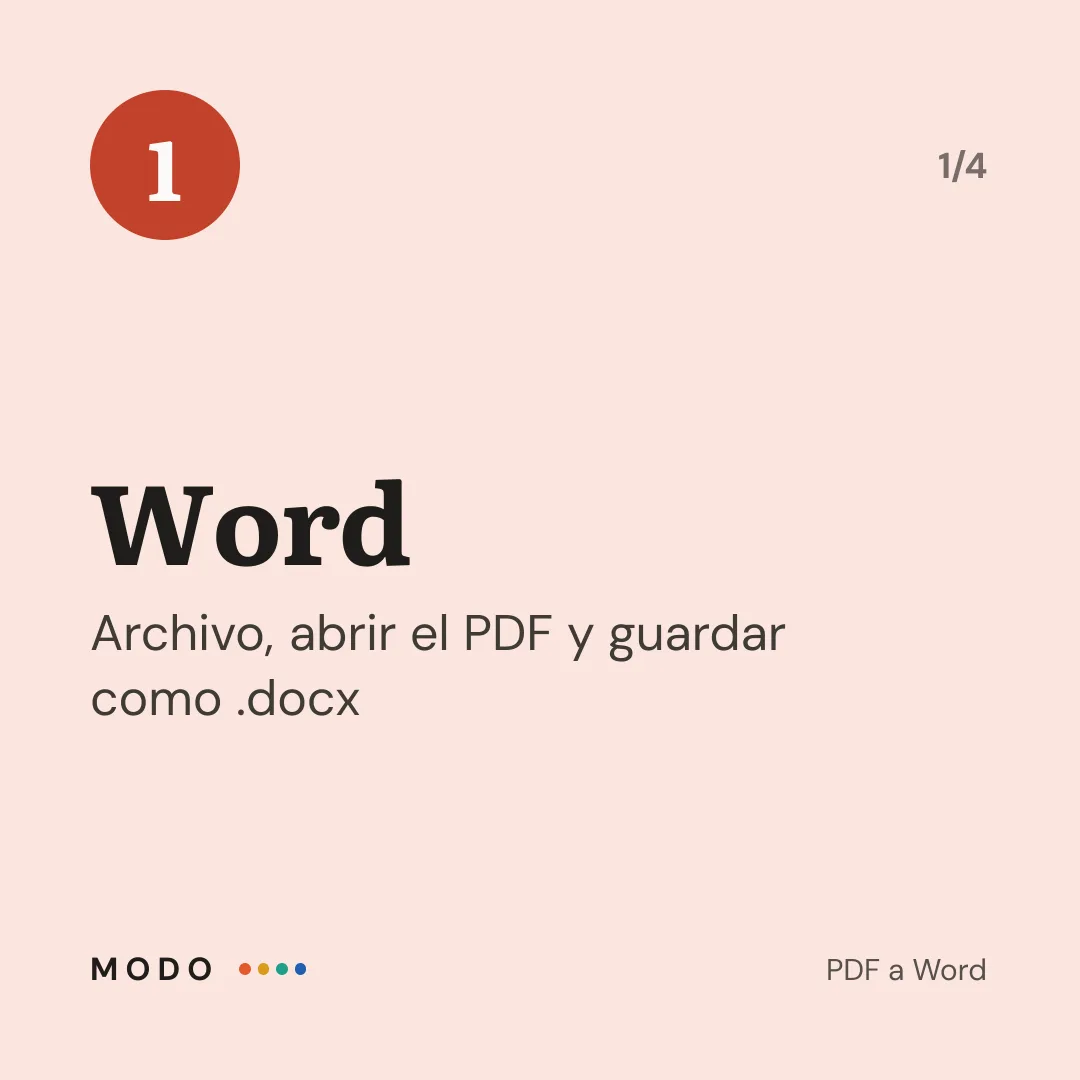
- Abre Word.
- Ve a Archivo → Abrir y elige el PDF.
- Word te avisará de que va a convertir el PDF en un documento editable. Acepta.
- Revisa el resultado y guárdalo con Archivo → Guardar como, eligiendo el formato .docx.
Funciona muy bien con documentos de texto sencillos. Con diseños complejos (columnas, muchas imágenes o tablas elaboradas) puede descolocar algún elemento.
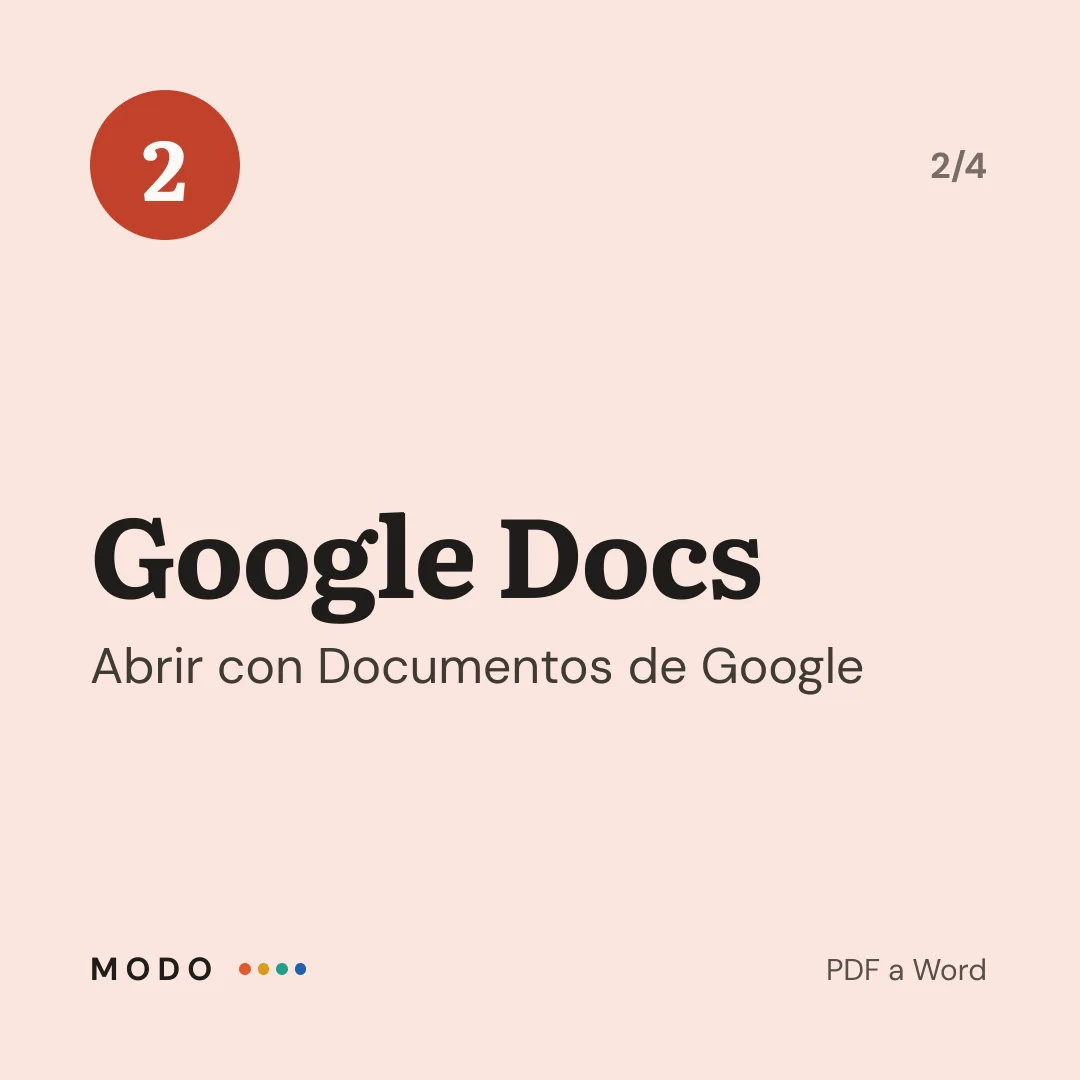
Método 2: con Google Docs
Si no tienes Word, Google Docs es gratis con una cuenta de Google.
- Sube el PDF a Google Drive.
- Haz clic derecho sobre el archivo y elige Abrir con → Documentos de Google.
- Google crea un documento editable con el contenido.
- Para obtener el Word, ve a Archivo → Descargar → Microsoft Word (.docx).
Google Docs aplica reconocimiento de texto, así que a veces también funciona con PDF escaneados. Su punto débil es el formato: respeta bien el texto, pero suele perder parte del diseño original.
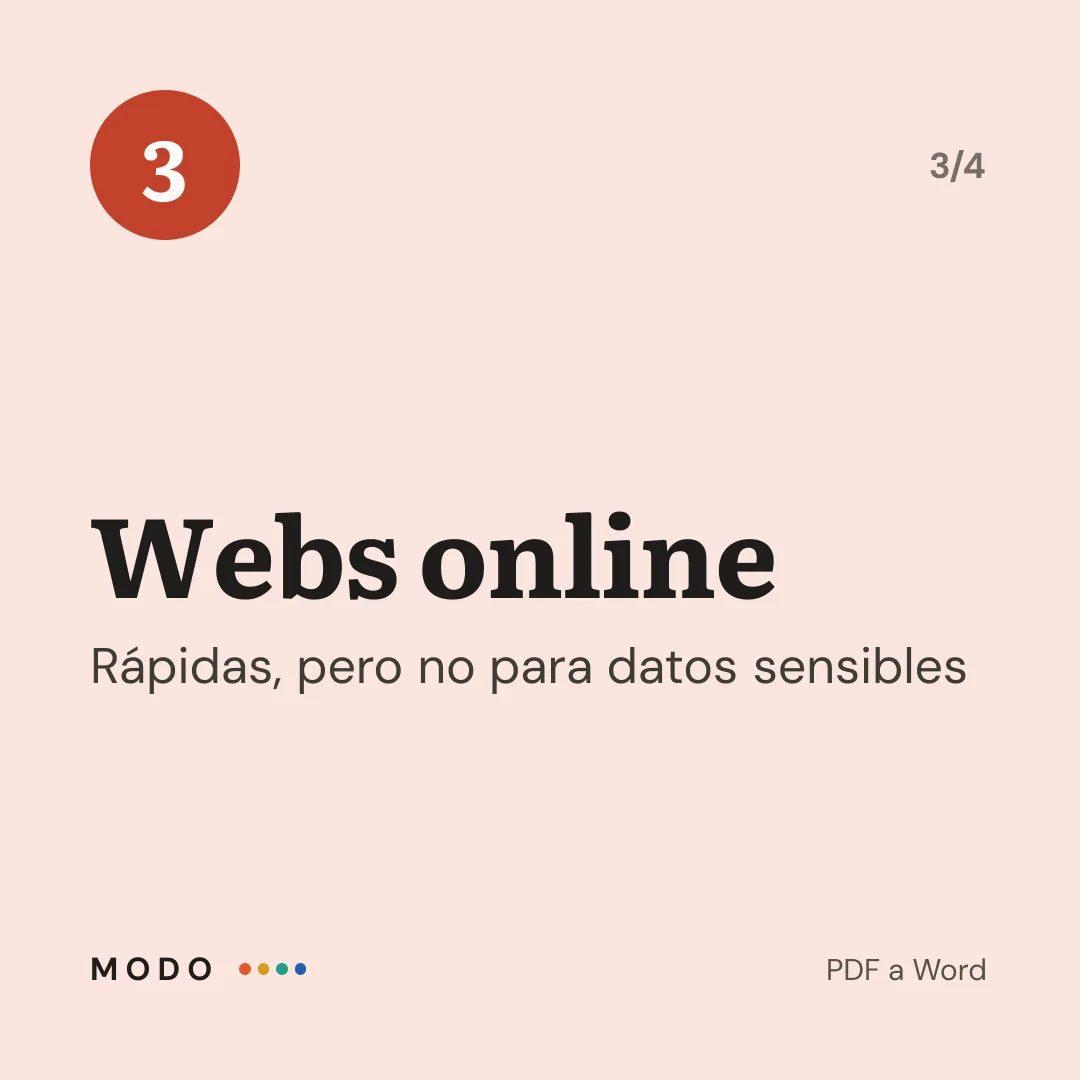
Método 3: herramientas online
Hay muchas webs que convierten PDF a Word en segundos sin instalar nada: subes el archivo y descargas el resultado. Son cómodas, pero ten en cuenta dos cosas:
- Privacidad: el documento se sube a un servidor ajeno. No uses estas webs con documentos sensibles: contratos, nóminas, documentos de identidad, datos médicos o bancarios.
- Límites: las versiones gratuitas suelen limitar el tamaño del archivo o el número de conversiones al día.
Para documentos personales o confidenciales, usa mejor los métodos 1 o 2, o herramientas que funcionen directamente en tu ordenador.
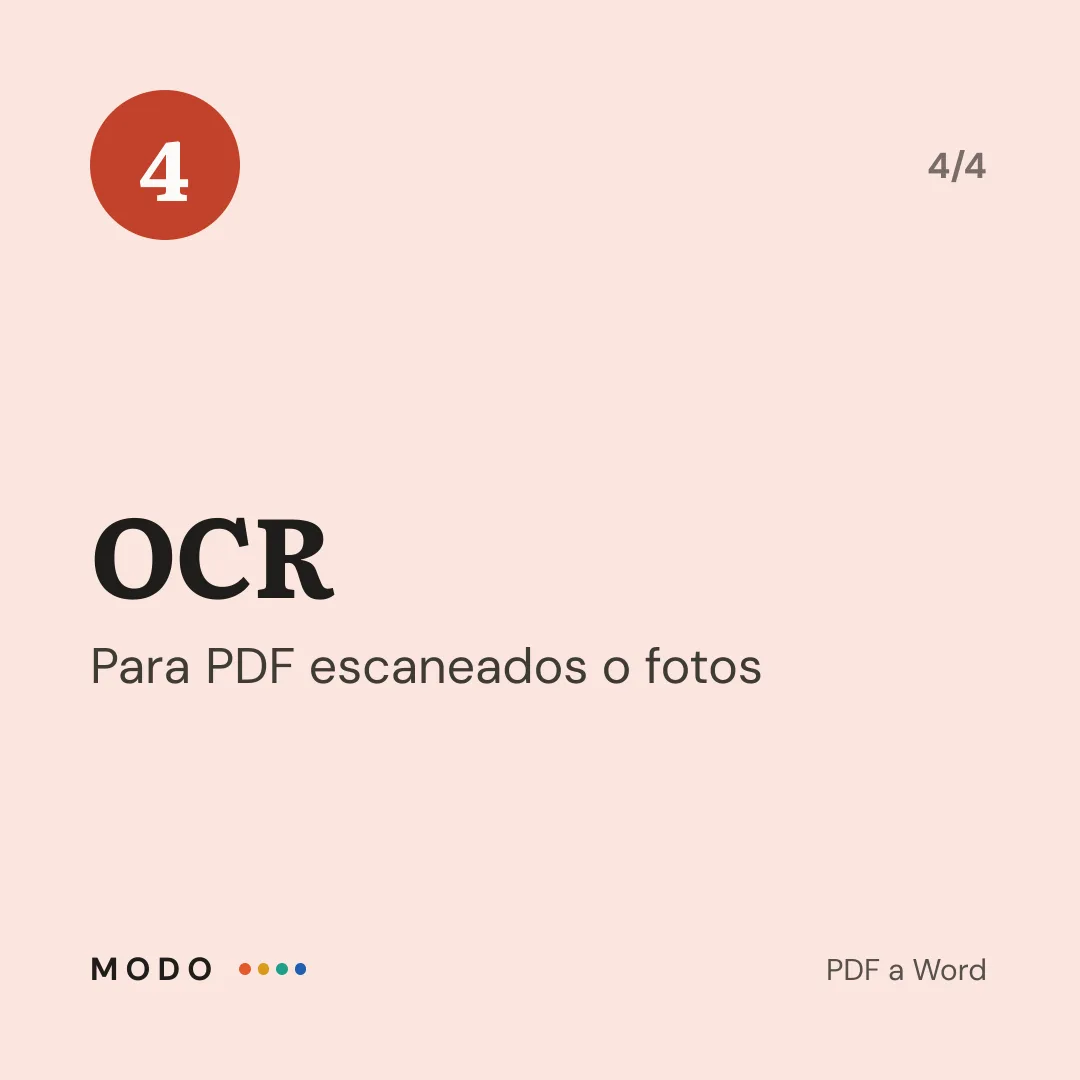
Método 4: PDF escaneados con OCR
Si tu PDF es una imagen, necesitas que un programa reconozca las letras.
- Google Docs (método 2) aplica OCR a muchos PDF escaneados de forma automática.
- Microsoft Word también intenta reconocer el texto al abrir el PDF, con resultados variables.
- Aplicaciones del móvil, como el escáner de Google Drive o las apps de oficina, permiten escanear un papel y extraer el texto.
La calidad depende mucho del escaneo: una imagen nítida, recta y con buena luz da resultados muy superiores a una foto torcida. Revisa siempre el texto reconocido, sobre todo números y nombres propios, porque el OCR comete errores.
Cómo conservar el formato
- Revisa tablas e imágenes después de convertir; son lo que más se descoloca.
- Si cambian las fuentes, es porque tu ordenador no tiene la fuente original. Selecciona todo el texto y aplica una fuente común.
- Activa la vista de marcas de formato en Word para ver saltos de línea y espacios sobrantes que deja la conversión.
- Si solo necesitas cambiar una frase, plantéate editar el PDF directamente con un editor de PDF en lugar de convertir todo el documento.
Cuando termines, puedes volver a convertirlo a PDF desde Word con Archivo → Guardar como → PDF. Si el resultado pesa demasiado para enviarlo, te explicamos cómo reducir el tamaño de un PDF, y si necesitas juntar varios, cómo unir varios PDF en uno.
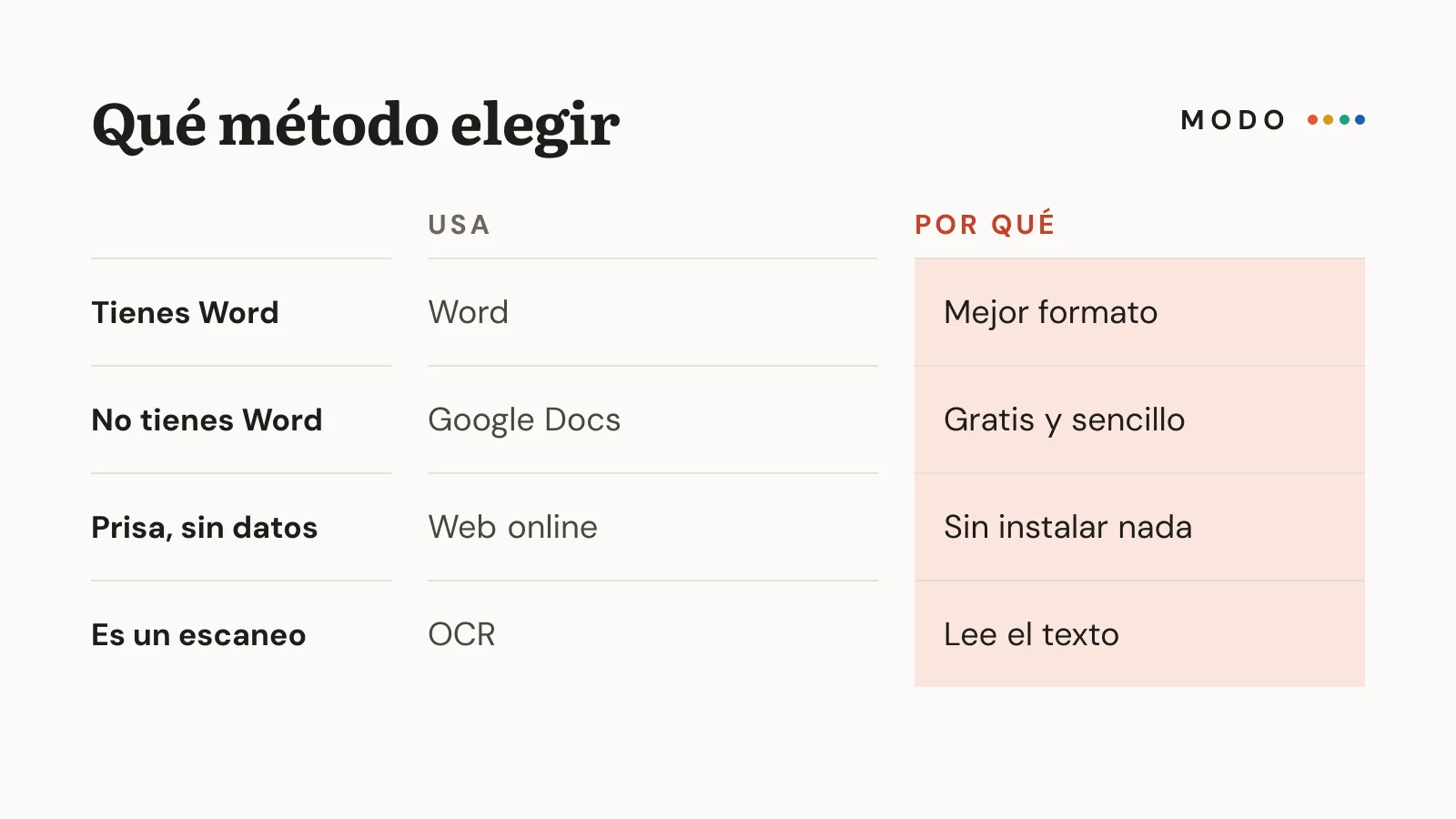
¿Qué método elegir?
- Tienes Word: método 1. Es el que mejor respeta el formato.
- No tienes Word: método 2, con Google Docs.
- Es un documento sin datos personales y tienes prisa: método 3.
- Es un escaneo o una foto: método 4, revisando bien el texto.
Conclusión
Convertir un PDF a Word es gratis y rápido: Word y Google Docs resuelven la mayoría de casos, las webs online sirven para documentos sin datos sensibles y el OCR rescata el texto de los PDF escaneados. Comprueba siempre qué tipo de PDF tienes y revisa el formato después de convertir.
Tu acción para hoy: abre un PDF que tengas pendiente de editar e intenta seleccionar una palabra. Ya sabrás qué método usar.