Te piden enviar tu documento de identidad, una nómina y un certificado «en un solo archivo», o quieres juntar los apuntes de todo un trimestre en un único documento. Unir varios PDF en uno es una de esas tareas que parecen complicadas hasta que sabes dónde hacerlo.
En esta guía verás cómo combinar PDF gratis en Windows, Mac, iPhone y Android, cómo ordenar o quitar páginas y qué tener en cuenta con tu privacidad.
Dónde unir PDF, según tu dispositivo
En Windows
Windows no trae una opción integrada para unir PDF, pero tienes varias alternativas gratuitas:
- Microsoft Word: si los documentos son de texto, puedes abrir cada PDF en Word, copiar el contenido en un solo documento y guardarlo como PDF. Sirve para documentos sencillos, no para formularios ni diseños complejos.
- Adobe Acrobat: la versión gratuita del lector permite ver y firmar, pero unir documentos es una función de pago o de su herramienta online, normalmente con un límite de uso gratuito.
- Aplicaciones gratuitas de PDF que puedes instalar desde la tienda de Microsoft. Elige una con buenas valoraciones y descarga solo desde fuentes oficiales.
- Herramientas online (más abajo), si el documento no contiene datos sensibles.
En Mac, con Vista Previa
El Mac trae la herramienta más cómoda de todas, gratis y sin subir nada a internet:
- Abre el primer PDF con Vista Previa.
- Muestra las miniaturas desde Visualización → Miniaturas.
- Arrastra el resto de PDF desde el Finder a la columna de miniaturas, en el punto donde quieras insertarlos.
- Reordena las páginas arrastrando las miniaturas.
- Guarda con Archivo → Exportar como PDF para crear un archivo nuevo.
En iPhone y iPad, con la app Archivos
- Abre la app Archivos y ve a la carpeta donde están los PDF.
- Pulsa los tres puntos de arriba a la derecha y elige Seleccionar.
- Marca los PDF que quieres unir, en el orden en que quieres que aparezcan.
- Pulsa los tres puntos de abajo a la derecha y elige Crear PDF.
Se creará un nuevo PDF en la misma carpeta. Puedes cambiarle el nombre manteniendo pulsado sobre él.
En Android
Android no trae una función para unir PDF de forma universal; depende del fabricante. Las opciones más habituales son:
- Apps de oficina o de PDF de la tienda de Google Play. Revisa las valoraciones y los permisos que piden antes de instalarlas.
- Herramientas online desde el navegador del móvil, para documentos sin datos personales.
Herramientas online: cómodas, pero con cuidado
Hay muchas webs que unen PDF gratis: subes los archivos, los ordenas y descargas el resultado. Son cómodas en cualquier dispositivo, pero:
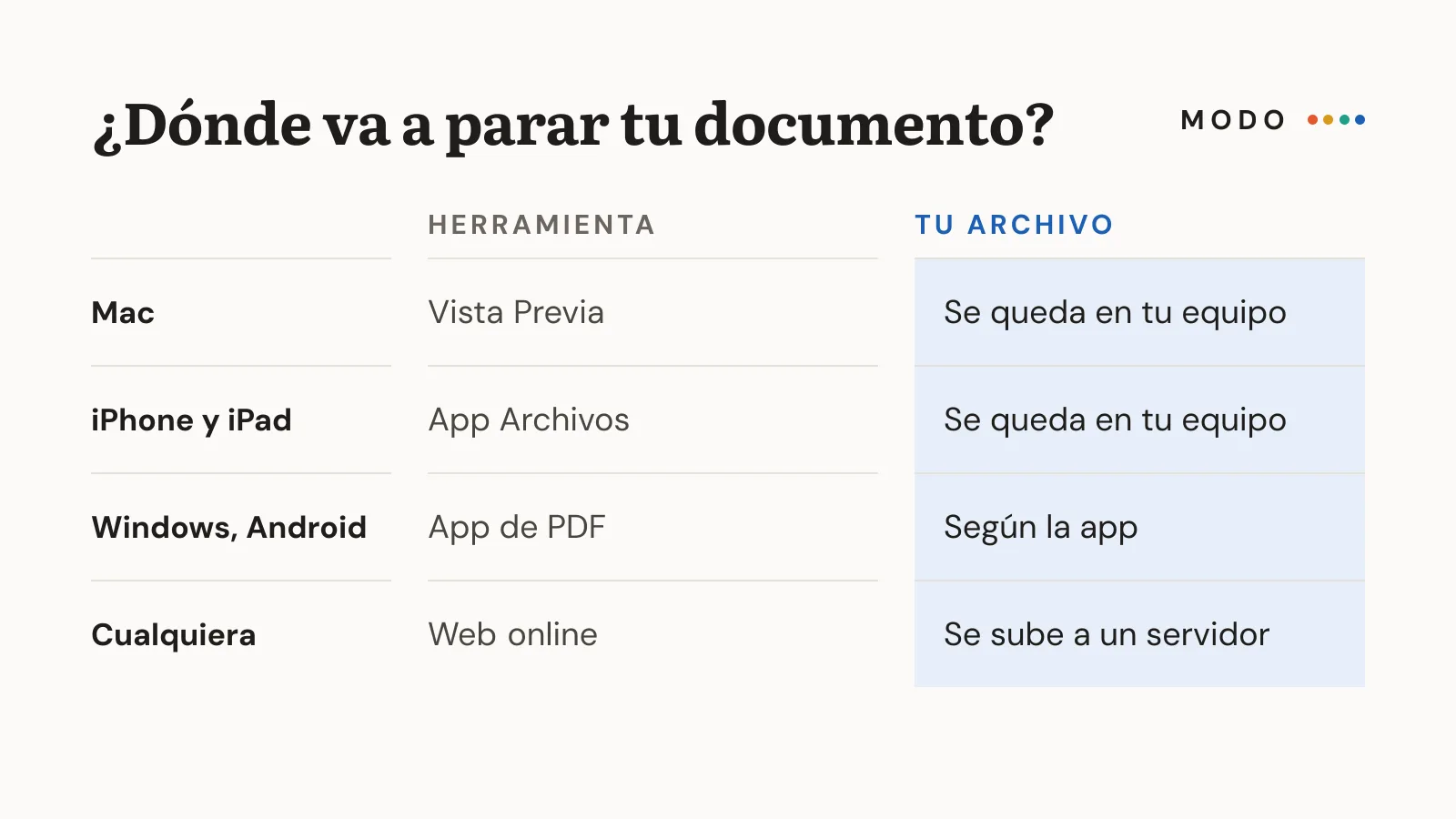
- El documento se sube a un servidor ajeno. No las uses con documentos de identidad, nóminas, contratos, datos médicos o bancarios.
- Las versiones gratuitas suelen limitar el tamaño, el número de archivos o los usos diarios.
- Comprueba que la web es conocida y que la dirección empieza por `https`.
Para documentos personales, usa las opciones integradas de Mac e iPhone o una aplicación que funcione sin conexión en tu ordenador.
Cómo reordenar o quitar páginas
Casi todas las herramientas que unen PDF permiten también organizar las páginas:
- Reordenar: arrastra las miniaturas a su nueva posición.
- Quitar páginas: selecciona la miniatura y pulsa la tecla de borrar (en Vista Previa) o el icono de papelera.
- Girar páginas que se escanearon de lado.
Revisa siempre el resultado antes de enviarlo: es fácil que una página quede en el lugar equivocado.
Consejos antes de enviar
- Pon un nombre claro al archivo, por ejemplo «Documentacion-Ana-Perez.pdf», sin espacios raros ni tildes si vas a subirlo a una web oficial.
- Comprueba el tamaño. Si une muchas imágenes, el PDF puede pesar demasiado para el correo. Te explicamos cómo reducir el tamaño de un PDF.
- Si algún documento tiene que ir firmado, fírmalo antes de unirlo. Lo vemos en cómo firmar un PDF.
- Si necesitas editar el texto, primero conviértelo: cómo convertir un PDF a Word.
Conclusión
Unir PDF es gratis en todos los dispositivos: en Mac con Vista Previa, en iPhone con la app Archivos, y en Windows o Android con aplicaciones gratuitas o webs online. Reserva las herramientas online para documentos sin datos personales y revisa siempre el orden de las páginas antes de enviar.
Tu acción para hoy: busca en tu dispositivo la opción integrada (Vista Previa o Archivos) o una app de confianza y prueba a unir dos PDF de prueba para tenerla lista cuando la necesites.