Imprimir un documento, firmarlo con bolígrafo, escanearlo y volver a enviarlo. Durante años fue la única forma de firmar un contrato o una autorización que te llegaba por correo. Hoy puedes hacerlo en un par de minutos desde el ordenador o el móvil, sin papel.
En esta guía verás cómo firmar un PDF en Windows, Mac, iPhone y Android, y la diferencia entre una firma dibujada, una firma electrónica y una firma digital con certificado, que no valen lo mismo para todos los trámites.
Cómo firmar, según tu dispositivo
Tipos de firma: no todas valen lo mismo
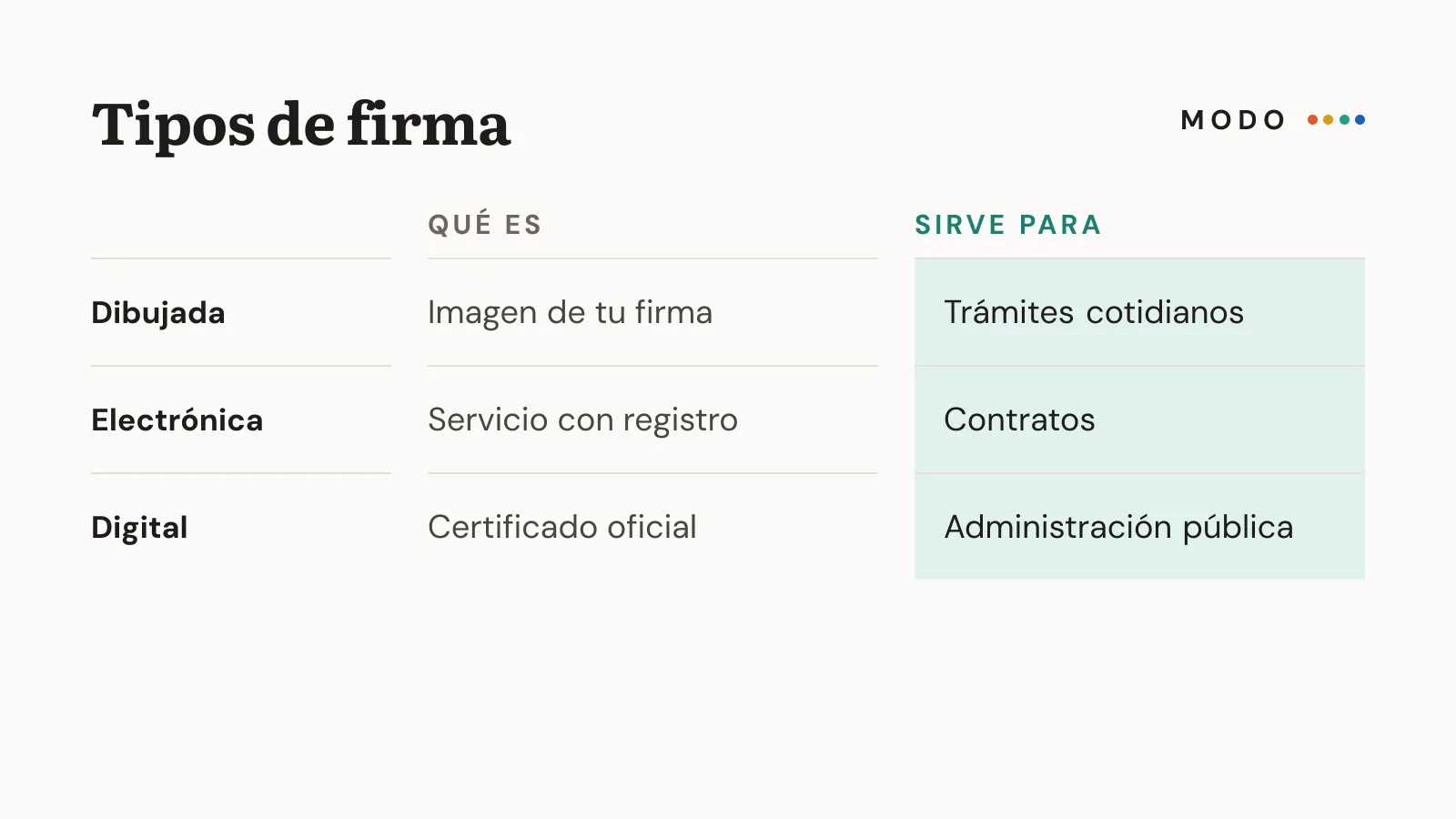
Antes de firmar, conviene saber qué tipo de firma te piden:
- Firma dibujada o escaneada: una imagen de tu firma colocada sobre el documento. Es la más rápida y sirve para muchos trámites cotidianos: autorizaciones, partes, documentos internos de una empresa.
- Firma electrónica a través de un servicio: plataformas especializadas que registran quién firmó, cuándo y desde dónde, y envían copia a todas las partes. Es la habitual en contratos de alquiler, laborales o comerciales.
- Firma digital con certificado: usa un certificado digital emitido por una entidad reconocida (a menudo vinculado a tu documento de identidad) y garantiza criptográficamente quién firmó y que el documento no se ha modificado. Suele exigirse en trámites con la administración pública.
La validez legal de cada tipo depende del país y del trámite. Si se trata de algo importante (un contrato, un trámite oficial), pregunta qué tipo de firma aceptan antes de enviarlo.
En el ordenador
Con Adobe Acrobat Reader (Windows y Mac)
La versión gratuita del lector de Adobe permite firmar:
- Abre el PDF en Adobe Acrobat Reader.
- Busca la herramienta Rellenar y firmar.
- Elige Añadir firma y crea la tuya: escribiéndola, dibujándola con el ratón o subiendo una foto de tu firma.
- Colócala en su sitio, ajusta el tamaño y guarda el documento.
La firma queda guardada para la próxima vez.
Con Vista Previa (Mac)
- Abre el PDF con Vista Previa.
- Pulsa el icono de marcación (un rotulador) y después el de firma.
- Crea tu firma con el trackpad, dibujando con el dedo, o con la cámara, sosteniendo una firma en papel delante.
- Haz clic en ella para colocarla en el documento y guarda.
En el móvil
iPhone y iPad
- Abre el PDF (desde la app Archivos, el correo o la app donde lo tengas).
- Pulsa el icono de Marcación (un rotulador).
- Pulsa el botón + y elige Añadir firma.
- Firma con el dedo, coloca la firma y pulsa OK o Listo.
Android
Depende del fabricante, pero la opción más universal es instalar la app gratuita de Adobe Acrobat Reader desde Google Play y usar Rellenar y firmar, igual que en el ordenador. Algunas apps de oficina y de PDF también lo permiten; revisa las valoraciones y los permisos antes de instalarlas.
Servicios de firma electrónica
Si necesitas que varias personas firmen el mismo documento o quieres un registro fiable de quién firmó y cuándo, usa un servicio de firma electrónica. Funcionan así: subes el documento, indicas quién tiene que firmar y dónde, y cada persona recibe un correo para firmar desde su navegador. Al final todos reciben una copia firmada con un registro de auditoría.
Son habituales para alquileres, contratos laborales y acuerdos comerciales. Muchos ofrecen algunas firmas gratuitas al mes.
Seguridad: cuida tu firma
- No compartas la imagen de tu firma como archivo suelto. Cualquiera podría pegarla en otro documento.
- Firma solo documentos que hayas leído entero, incluida la letra pequeña.
- Desconfía de peticiones de firma inesperadas por correo o mensaje, sobre todo si llevan prisa. Pueden ser un intento de estafa; aprende a reconocerlas en cómo detectar estafas.
- Protege tus cuentas con verificación en dos pasos, sobre todo si usas un servicio de firma o tu certificado digital.
- Guarda una copia del documento firmado.
Consejos prácticos
- Si tienes que rellenar campos, hazlo antes de firmar, con la misma herramienta de «Rellenar y firmar».
- Si son varios documentos, fírmalos por separado y después únelos en un solo PDF.
- Si el archivo firmado pesa demasiado para enviarlo, aprende a reducir el tamaño de un PDF.
Conclusión
Firmar un PDF sin imprimirlo es gratis y rápido: con Adobe Acrobat Reader en cualquier ordenador o Android, con Vista Previa en Mac y con la herramienta de Marcación en iPhone. Para contratos con varias partes, usa un servicio de firma electrónica, y para trámites oficiales, comprueba si te exigen firma digital con certificado.
Tu acción para hoy: crea y guarda tu firma en la herramienta de tu dispositivo (Acrobat Reader, Vista Previa o Marcación) para tenerla lista la próxima vez que la necesites.