Intentas enviar un PDF por correo y aparece el mensaje: «El archivo supera el tamaño máximo permitido». O la web de un trámite oficial solo acepta documentos de menos de 2 MB y el tuyo pesa 15. Es más común de lo que parece, sobre todo con documentos escaneados o con muchas fotos.
La buena noticia es que casi siempre se puede reducir el tamaño de un PDF sin que se vea borroso. En esta guía verás por qué pesan tanto y cómo comprimirlos gratis en el ordenador y en el móvil.
Cómo reducirlo, en cuatro pasos
Por qué pesa tanto un PDF
Un PDF de texto de diez páginas apenas ocupa unos cientos de kilobytes. Lo que dispara el tamaño suele ser:
- Imágenes en alta resolución: fotos hechas con el móvil, logotipos o gráficos sin optimizar.
- Documentos escaneados: cada página es en realidad una imagen. Si se escaneó a muy alta resolución o en color, el archivo crece mucho.
- Fuentes incrustadas: algunos programas incluyen las fuentes completas dentro del PDF.
- Elementos ocultos: capas, versiones anteriores, comentarios o metadatos que el programa guarda sin que lo veas.
Comprimir un PDF consiste, sobre todo, en reducir la resolución y la calidad de las imágenes hasta un punto en el que el ojo no nota la diferencia.
En Windows
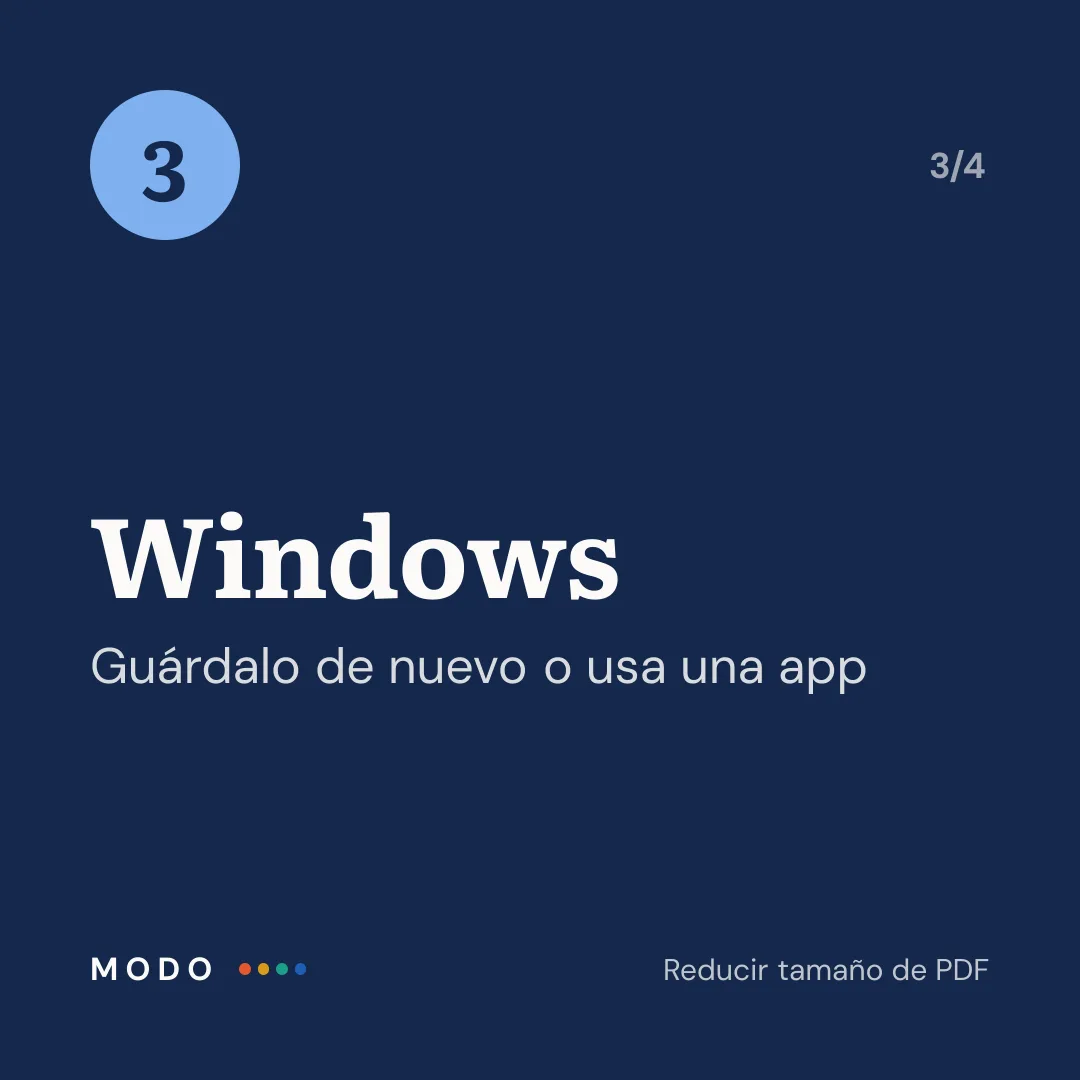
- Si el documento viene de Word: ábrelo en Word y guárdalo de nuevo como PDF desde Archivo → Guardar como, eligiendo la opción de tamaño mínimo (publicación en línea) en lugar de la estándar. Si tiene muchas imágenes, antes puedes comprimirlas desde Formato de imagen → Comprimir imágenes.
- Imprimir como PDF: abre el PDF, elige Imprimir y selecciona la impresora Microsoft Print to PDF. Genera un archivo nuevo que a veces pesa menos, aunque el texto puede dejar de ser seleccionable si el original era un escaneo.
- Aplicaciones de PDF gratuitas de la tienda de Microsoft o de los fabricantes conocidos, que incluyen una opción de «comprimir» u «optimizar».
En Mac
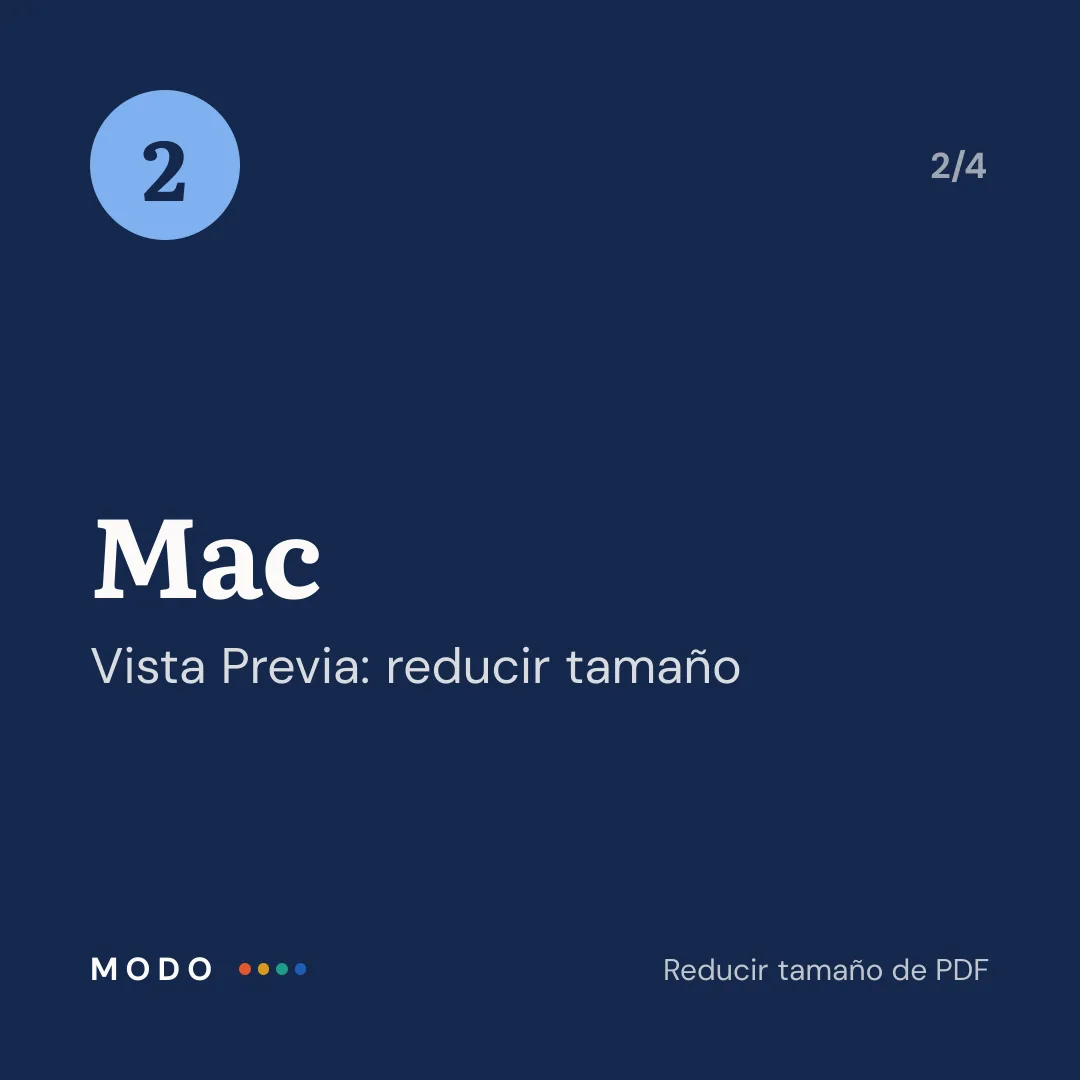
El Mac trae una opción integrada en Vista Previa:
- Abre el PDF con Vista Previa.
- Ve a Archivo → Exportar.
- En Filtro Quartz, elige Reducir tamaño de archivo.
- Guarda con otro nombre para conservar el original.
Esta opción comprime mucho; a veces demasiado. Comprueba que el texto y las imágenes siguen siendo legibles. Si se ve borroso, prueba con una aplicación que permita elegir el nivel de compresión.
En el móvil
- iPhone y iPad: la app Archivos no comprime PDF directamente, pero muchas apps de PDF y escáner incluyen la opción. Si vas a escanear un documento, elige blanco y negro o escala de grises en lugar de color: el archivo será mucho más ligero.
- Android: las apps de oficina y de PDF de Google Play suelen tener una opción de «comprimir». Revisa las valoraciones y los permisos antes de instalar.
Herramientas online
Muchas webs comprimen PDF gratis en segundos y permiten elegir entre compresión baja, media o alta. Son prácticas, pero recuerda lo de siempre: el documento se sube a un servidor ajeno. No las uses con documentos de identidad, nóminas, contratos ni datos médicos o bancarios. Para eso, usa las opciones de tu propio ordenador.
Consejos para no perder calidad
- Guarda siempre el original. Comprimir es un proceso con pérdida: no podrás recuperar la calidad después.
- Empieza por la compresión media y sube solo si sigue siendo demasiado grande.
- Comprueba el resultado al 100 % de zoom: el texto pequeño y las firmas tienen que leerse bien.
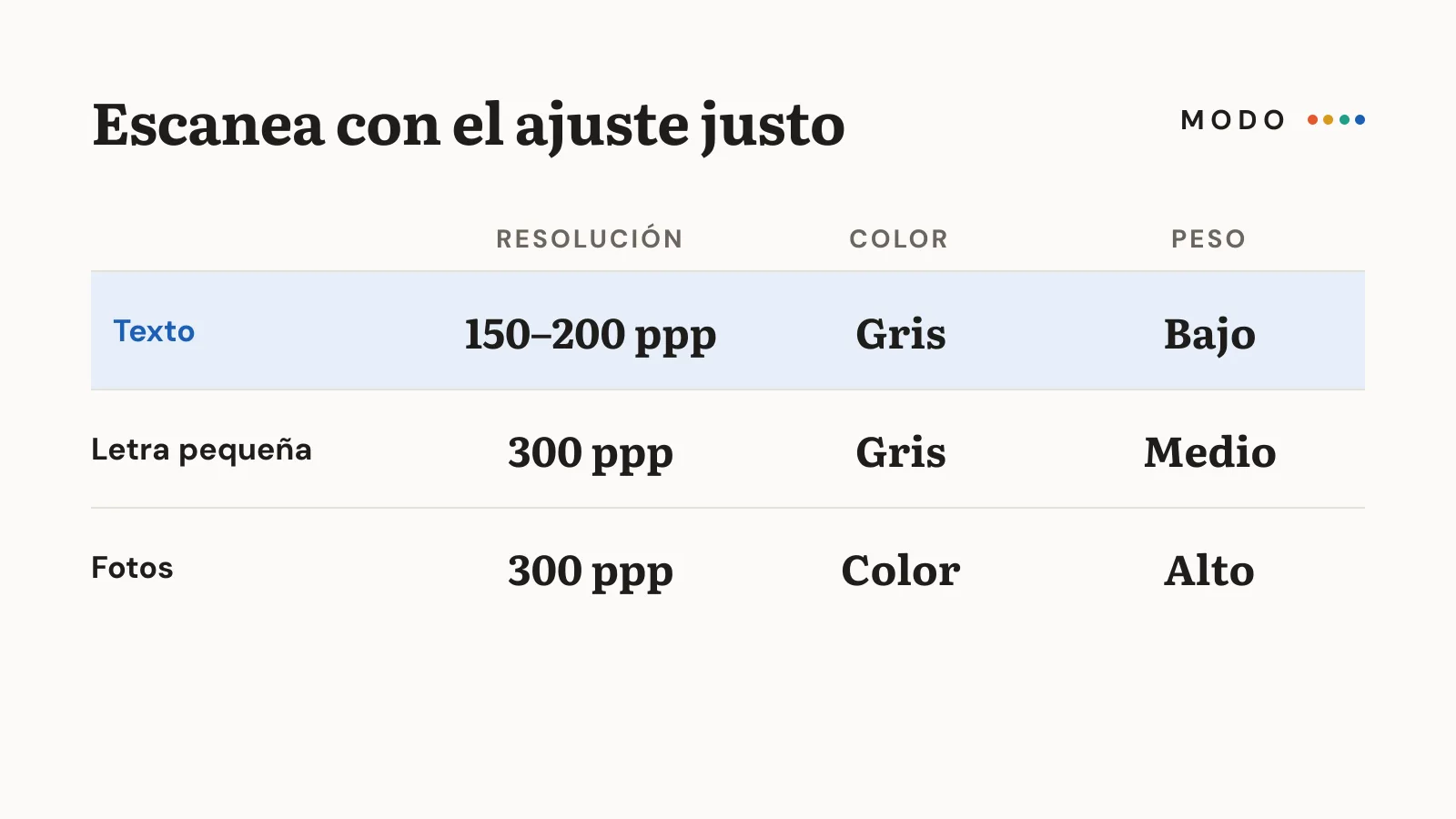
- Escanea con cabeza: 150 a 200 ppp (puntos por pulgada) en blanco y negro o escala de grises es suficiente para la mayoría de documentos de texto. El color y los 600 ppp solo hacen falta para fotos o documentos donde el color importe.
Si aún es demasiado grande
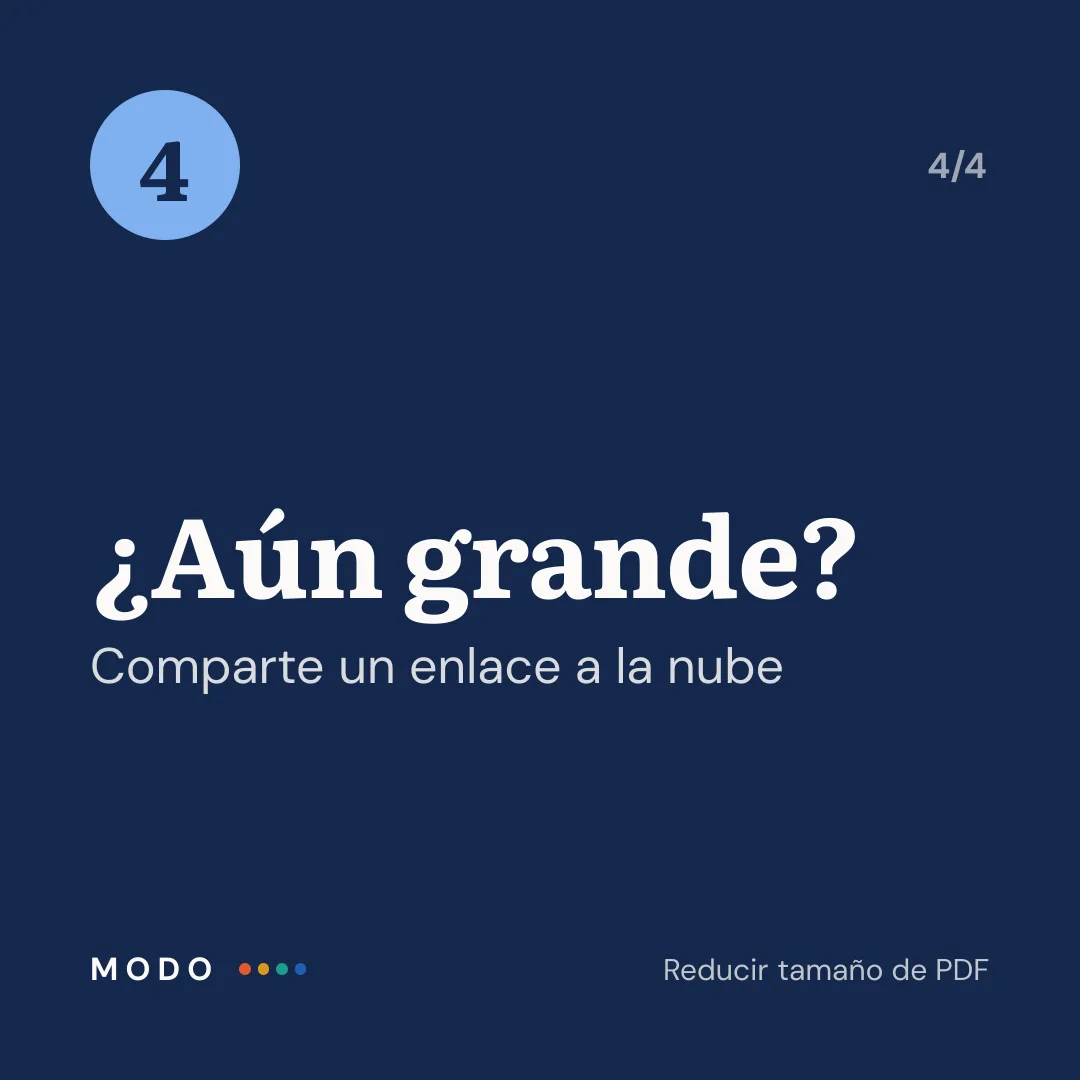
- Envía un enlace en lugar del archivo: súbelo a tu servicio de almacenamiento en la nube y comparte el enlace. Te ayudamos a elegir servicio en Google Drive, OneDrive o iCloud.
- Divide el documento en varias partes y envíalas por separado.
- Quita las páginas que no hacen falta, como portadas o anexos que no te han pedido.
- Si son varios PDF que debes enviar juntos, comprime cada uno y luego únelos: lo explicamos en cómo unir varios PDF en uno.
Conclusión
Un PDF pesa demasiado casi siempre por sus imágenes o por un escaneo a alta resolución. En Mac, Vista Previa lo resuelve en segundos; en Windows y en el móvil, una app de PDF o volver a guardar desde Word. Guarda el original, empieza con compresión media y, si aún es grande, comparte un enlace en lugar del archivo.
Tu acción para hoy: busca en tu ordenador la opción de compresión que tienes disponible (Vista Previa en Mac o tu app de PDF en Windows) y pruébala con un documento escaneado para comparar el antes y el después.