«Almacenamiento casi lleno.» Aparece justo cuando vas a hacer una foto importante o a actualizar una aplicación. El primer impulso es borrar fotos, pero casi nunca son el único culpable, y hay formas de liberar mucho espacio sin perder un solo recuerdo.
En esta guía verás cómo saber qué ocupa más espacio en tu móvil y cómo liberar espacio en Android e iPhone: WhatsApp, caché, aplicaciones que no usas, descargas olvidadas y la nube.
El plan, en cuatro láminas




Mira qué ocupa más espacio
Antes de borrar nada, descubre dónde está el problema:
- iPhone: ve a Ajustes → General → Almacenamiento del iPhone. Verás una barra por categorías y la lista de aplicaciones ordenadas por tamaño, además de recomendaciones automáticas.
- Android: ve a Ajustes → Almacenamiento (el nombre puede variar según el fabricante). También puedes usar la app Files de Google, que muestra sugerencias de limpieza.
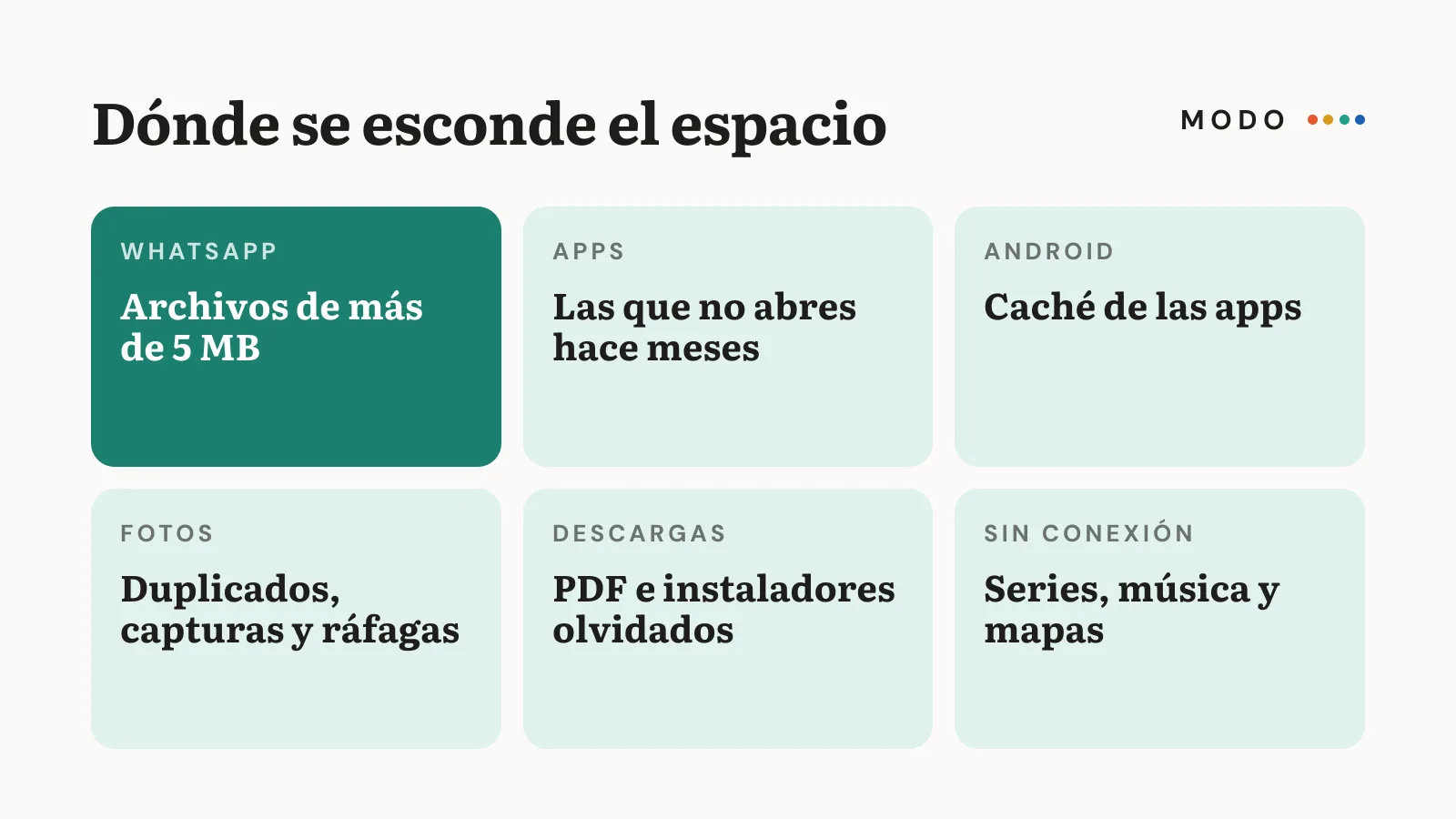
Casi siempre aparecen en los primeros puestos: fotos y vídeos, WhatsApp y otras apps de mensajería, y aplicaciones con mucho contenido descargado (música, series, mapas).
WhatsApp: el gran culpable
WhatsApp guarda todas las fotos, vídeos, audios y documentos que recibes, incluidos los memes de los grupos. Con los años puede ocupar varios gigas.
- Abre WhatsApp y ve a Ajustes → Almacenamiento y datos → Administrar almacenamiento.
- Revisa primero los archivos de más de 5 MB y los chats que más ocupan: suelen ser grupos.
- Borra lo que no necesites. Puedes seleccionar varios archivos a la vez.
- En Ajustes → Almacenamiento y datos, ajusta la descarga automática para que fotos, vídeos y documentos no se descarguen solos con datos móviles o WiFi.
- En los grupos con mucho contenido, activa los mensajes temporales o desactiva «Guardar en Fotos».
Caché y aplicaciones que no usas
- Desinstala las apps que no has abierto en meses. En la lista de almacenamiento verás cuándo usaste cada una por última vez.
- iPhone: «Desinstalar apps no usadas». En Ajustes → App Store puedes activar esta opción: el iPhone elimina las apps que no usas pero conserva sus datos, y al volver a instalarlas todo sigue como estaba.
- Android: borrar la caché. En Ajustes → Aplicaciones, elige una app (por ejemplo, el navegador o una red social), entra en Almacenamiento y pulsa Borrar caché. No borra tus datos; solo archivos temporales que la app volverá a generar poco a poco.
Fotos y vídeos sin borrarlos
- Súbelos a la nube: Google Fotos, iCloud Fotos u OneDrive pueden guardar copias de todas tus fotos. Te ayudamos a elegir servicio en Google Drive, OneDrive o iCloud.
- Optimiza el almacenamiento: en iPhone, con iCloud Fotos activado, la opción Optimizar almacenamiento del iPhone guarda en el móvil versiones más ligeras y deja los originales en la nube. En Google Fotos, la opción Liberar espacio borra del móvil las fotos que ya tienen copia de seguridad.
- Pásalas al ordenador o a un disco externo si prefieres no pagar almacenamiento en la nube.
- Borra duplicados, capturas de pantalla y ráfagas: las apps de fotos suelen agruparlos para borrarlos de golpe.
Antes de borrar fotos del móvil, asegúrate de que la copia de seguridad está completa. Lo explicamos en cómo hacer una copia de seguridad del móvil y el PC.
Descargas y archivos olvidados
- Carpeta de descargas: PDF, instaladores y archivos que bajaste una vez y olvidaste.
- Música, series y podcasts descargados para ver sin conexión: elimina lo que ya has escuchado o visto.
- Mapas sin conexión de viajes pasados.
- Mensajes antiguos con archivos: en iPhone, en Ajustes → Mensajes, puedes elegir conservar los mensajes durante 30 días o un año en lugar de para siempre.
Para que no vuelva a llenarse
- Revisa WhatsApp una vez al mes.
- Mantén activada la copia de fotos en la nube.
- Desinstala las apps al terminar de usarlas, si son puntuales.
- Elige más almacenamiento cuando cambies de móvil, si siempre te quedas corto.
Conclusión
Para liberar espacio en el móvil sin perder tus fotos, empieza por mirar qué ocupa más, limpia WhatsApp y su descarga automática, desinstala las apps que no usas, borra la caché en Android y sube tus fotos a la nube antes de quitarlas del teléfono. Con una revisión mensual, el aviso de almacenamiento lleno no volverá a pillarte por sorpresa.
Tu acción para hoy: abre WhatsApp, entra en Administrar almacenamiento y borra los archivos de más de 5 MB que no necesites.
Si el móvil te distrae más de lo que te ayuda, aprovecha para configurarlo como te contamos en cómo concentrarse.