Un móvil que se cae al agua, un portátil robado, un disco duro que deja de arrancar sin avisar o un virus que cifra todos tus archivos. Cualquiera de estas situaciones puede hacerte perder años de fotos, documentos de trabajo o trámites importantes. Y casi siempre ocurren cuando menos lo esperas.
La buena noticia es que una copia de seguridad bien configurada funciona sola y te protege de todo eso. En esta guía verás la regla 3-2-1 y cómo hacer copias de seguridad automáticas en Android, iPhone, Windows y Mac.
El plan, en cuatro láminas

Por qué hacer copias antes de necesitarlas
Las copias de seguridad son como un seguro: solo te acuerdas de ellas cuando ya es tarde. Las causas más habituales de pérdida de datos son:
- Pérdida o robo del móvil o del portátil.
- Averías: discos duros y memorias que fallan, a menudo sin señales previas.
- Accidentes: caídas, agua, café sobre el teclado.
- Errores humanos: borrar una carpeta por equivocación o sobrescribir un archivo.
- Ransomware: programas maliciosos que cifran tus archivos y piden un rescate.
Tener tus archivos sincronizados en la nube ayuda, pero ojo: sincronizar no es lo mismo que hacer una copia. Si borras un archivo en tu ordenador, la sincronización lo borra también en la nube (aunque muchos servicios lo guardan unos días en la papelera).
La regla 3-2-1
Es la regla clásica para no perder datos:
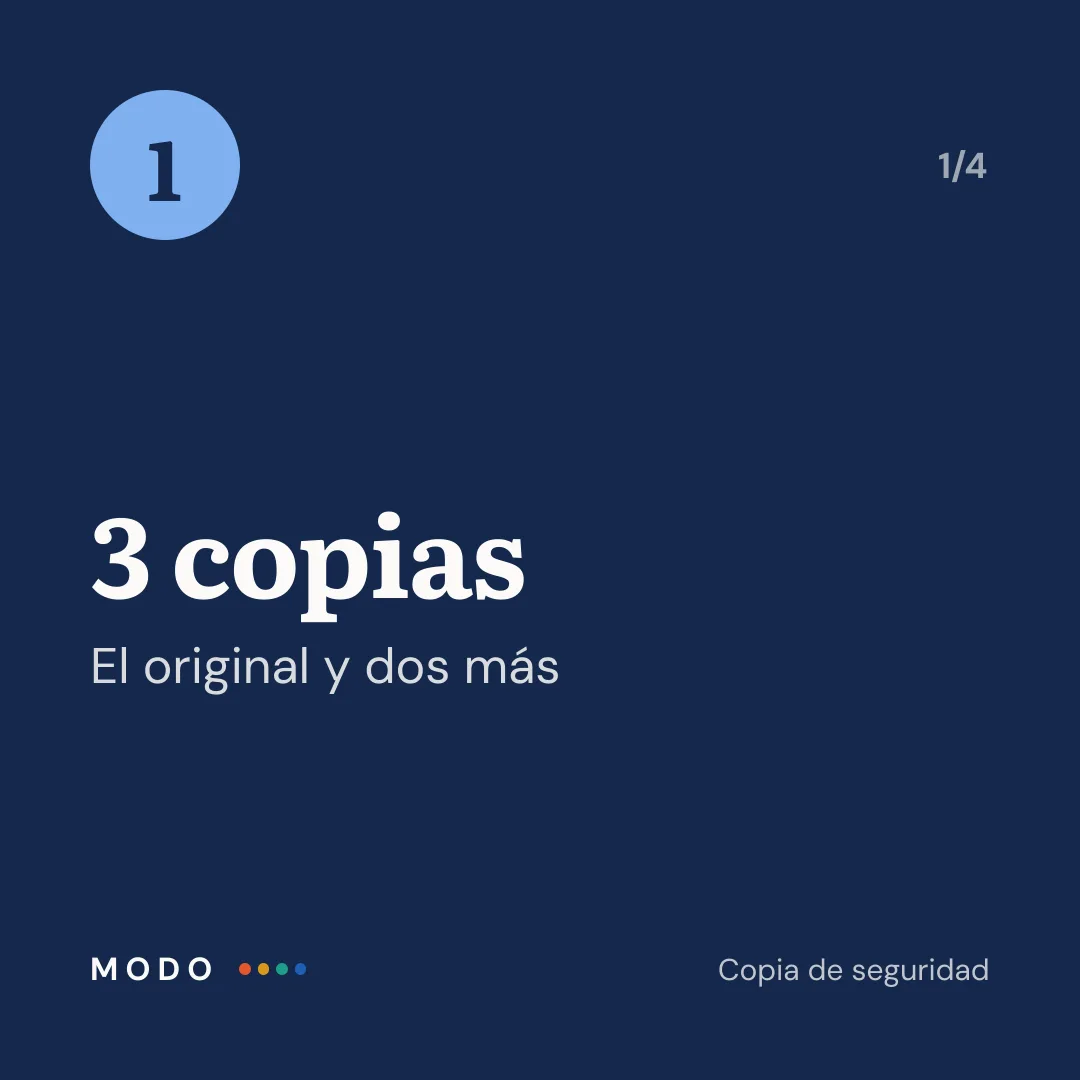
- 3 copias de tus datos: el original y dos copias.
- 2 soportes distintos: por ejemplo, el disco del ordenador y un disco externo.
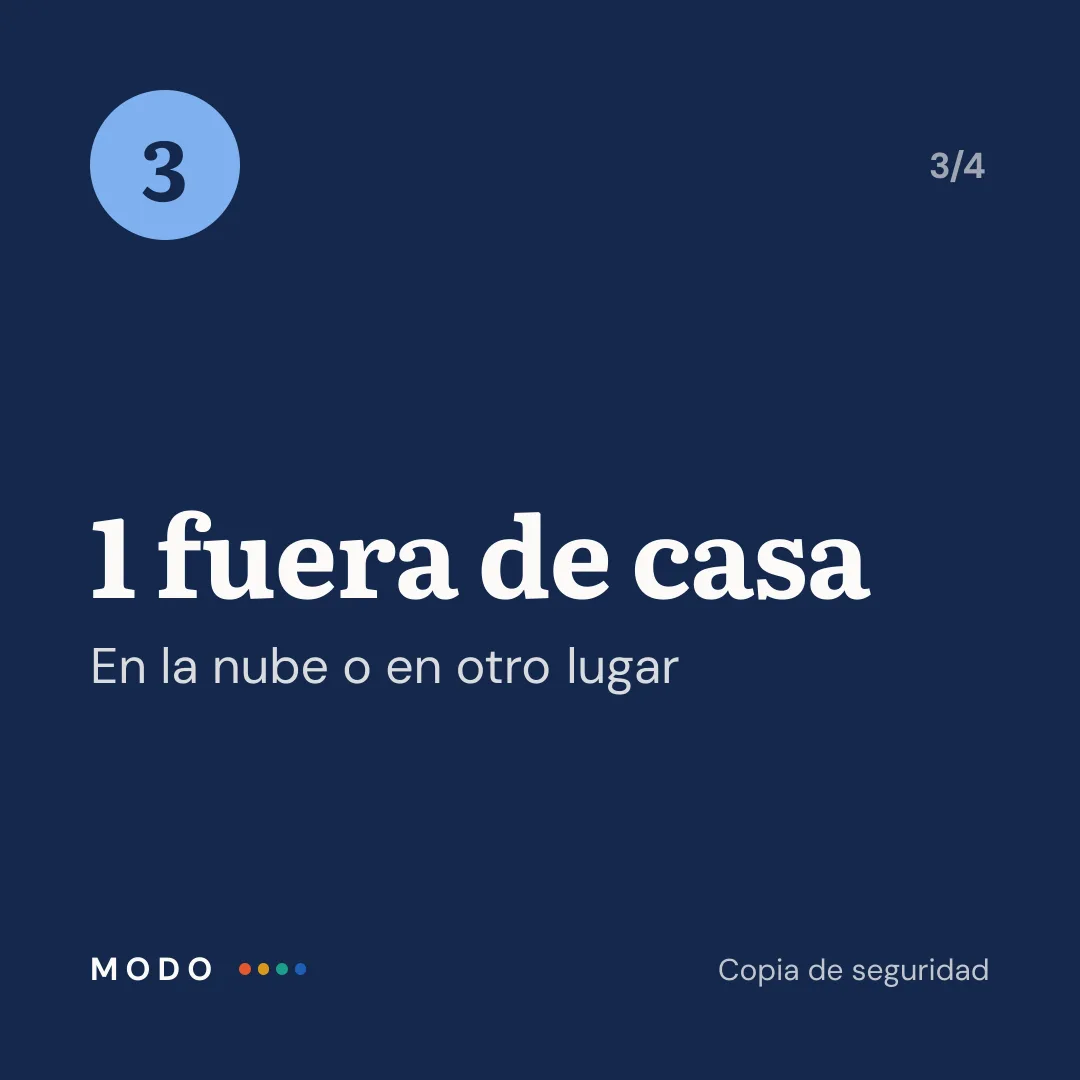
- 1 copia fuera de casa: en la nube o en otro lugar físico, por si hay un robo, un incendio o una inundación.
En la práctica, para la mayoría de personas basta con esto: tus archivos en el dispositivo + una copia automática en la nube + una copia en un disco externo que actualizas cada cierto tiempo.
En Android y iPhone
Android
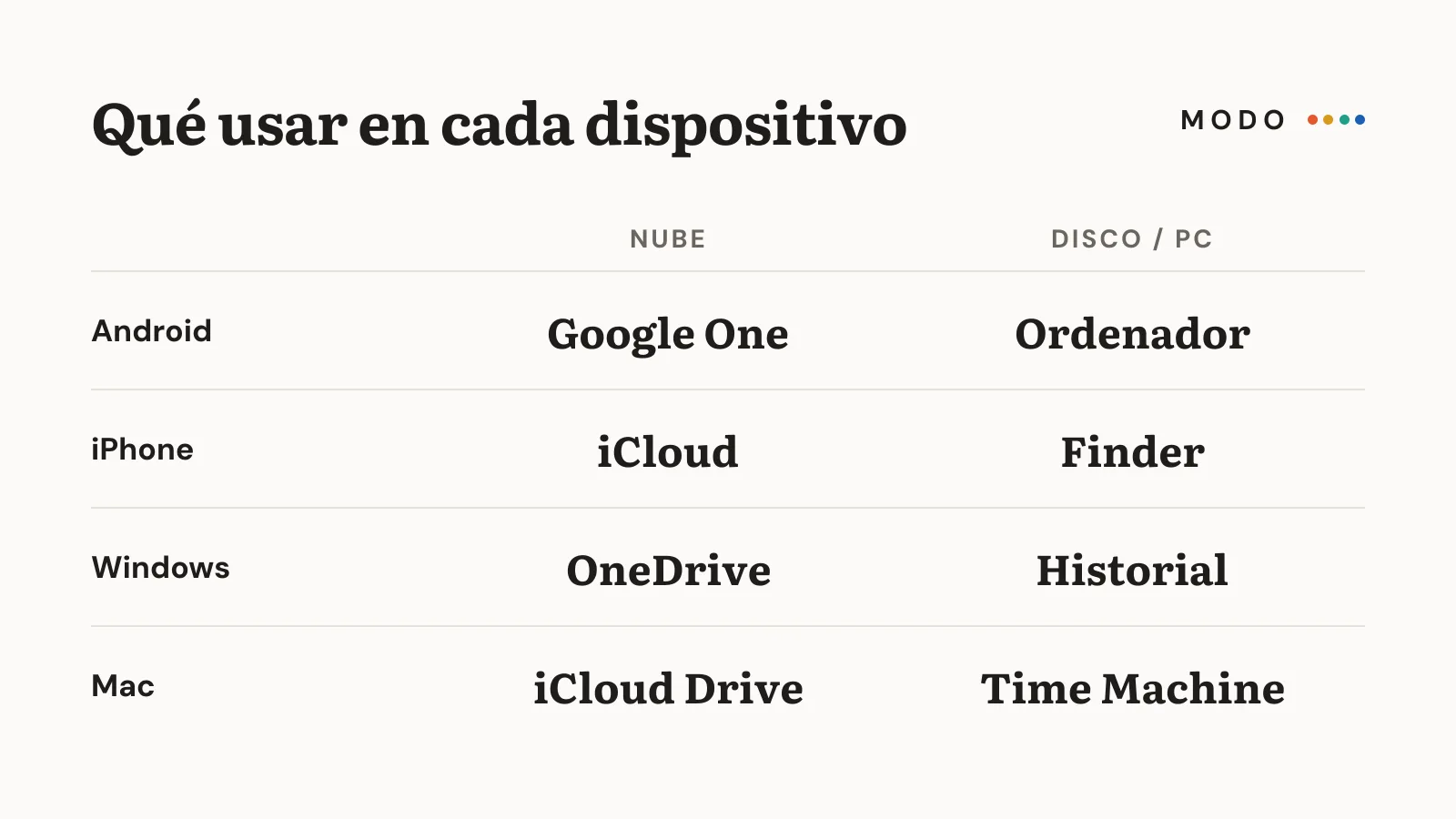
- Ve a Ajustes → Google → Copia de seguridad (la ruta puede variar según el fabricante) y activa la copia de seguridad de Google One. Guarda apps, ajustes, contactos, mensajes SMS e historial de llamadas.
- Para las fotos y vídeos, activa la copia de seguridad en Google Fotos.
- En WhatsApp, ve a Ajustes → Chats → Copia de seguridad y elige una frecuencia diaria o semanal.
iPhone
- Ve a Ajustes → [tu nombre] → iCloud → Copia en iCloud y activa la copia. Se hace sola cuando el iPhone está cargando, bloqueado y conectado a WiFi.
- Activa Fotos en iCloud para tus fotos y vídeos.
- También puedes hacer una copia completa en el ordenador: en un Mac, desde el Finder; en Windows, con la app Dispositivos Apple o iTunes.
Ten en cuenta que el espacio gratuito de la nube suele ser limitado (5 GB en iCloud y 15 GB compartidos en Google). Te ayudamos a comparar opciones en Google Drive, OneDrive o iCloud: cuál elegir. Si el problema es que el móvil está lleno, revisa también cómo liberar espacio en el móvil.
En Windows y Mac
Windows
- Historial de archivos: conecta un disco externo y ve a Panel de control → Historial de archivos → Activar. Guarda versiones de tus documentos, fotos, escritorio y otras carpetas cada cierto tiempo, y te permite recuperar versiones anteriores.
- Copia en la nube: con OneDrive puedes activar la copia de las carpetas Escritorio, Documentos e Imágenes desde la configuración de la app.
Mac
- Time Machine: conecta un disco externo y ve a Ajustes del Sistema → General → Time Machine. Una vez configurado, hace copias automáticas cada hora mientras el disco está conectado, y puedes volver a cualquier versión anterior de un archivo.
- iCloud Drive: puedes sincronizar las carpetas Escritorio y Documentos desde los ajustes de iCloud.
Un consejo importante: no dejes el disco externo conectado siempre. Si un ransomware infecta tu ordenador, podría cifrar también la copia. Conéctalo para hacer la copia y desconéctalo después.
Comprueba que funciona
Una copia de seguridad que no puedes restaurar no sirve de nada. Una vez cada pocos meses:
- Revisa la fecha de la última copia en el móvil, en la nube y en el ordenador.
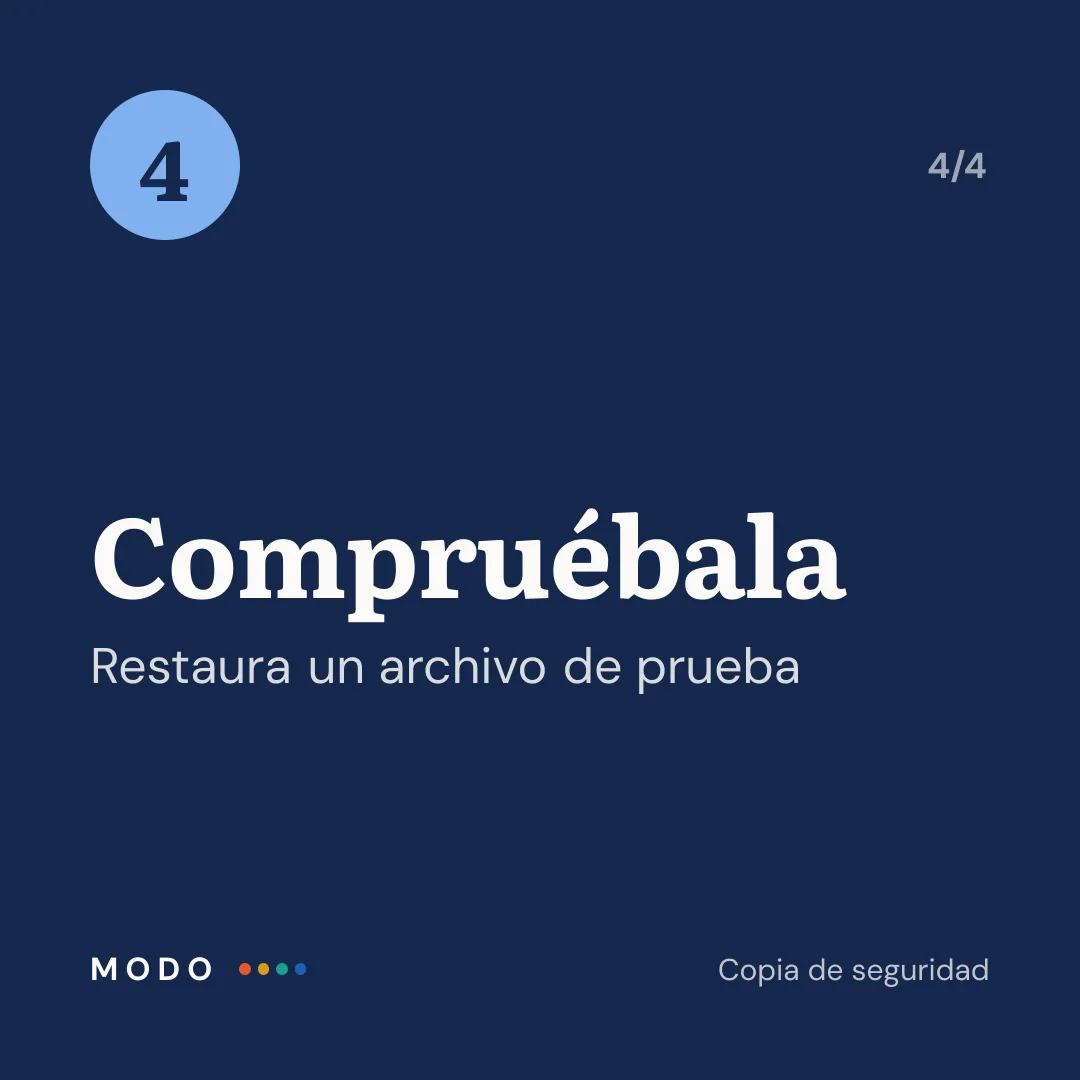
- Restaura un archivo de prueba: borra una copia de un documento poco importante y recupéralo desde la copia de seguridad.
- Comprueba que están todas las carpetas importantes, sobre todo si has creado carpetas nuevas.
Y protege el acceso a tus copias: la cuenta de la nube debe tener una contraseña segura y verificación en dos pasos.
Ejemplo de sistema completo
Un sistema sencillo, que funciona solo y cumple la regla 3-2-1:
- Móvil: copia automática en iCloud o Google One, con las fotos incluidas.
- Ordenador: carpetas importantes sincronizadas con la nube.
- Disco externo: copia con Time Machine o Historial de archivos una vez a la semana o al mes.
El coste puede ir de 0 € si te basta con el espacio gratuito, a unos pocos euros al mes por un plan de nube de 100 a 200 GB, más un disco externo que puedes usar durante años.
Conclusión
Hacer copias de seguridad es sencillo si sigues la regla 3-2-1: tres copias, en dos soportes, una fuera de casa. Activa la copia automática en tu móvil, usa Historial de archivos o Time Machine en tu ordenador con un disco externo y comprueba de vez en cuando que puedes recuperar tus archivos.
Tu acción para hoy: revisa en los ajustes de tu móvil cuándo se hizo la última copia de seguridad. Si no hay ninguna, actívala ahora.